

こんなお悩みを解決します。
本記事の内容
- MetaMaskアカウントの追加
- アカウントの切り替え方法
- アカウント名の変更方法
- アカウントの削除方法
- MetaMaskウォレットの復元方法

この記事を読めば、MetaMaskのアカウントに関する悩みを全て解決できますよ。
PC版とスマホアプリのMetaMask、それぞれについて解説していきます。
それではさっそくまいりましょう!
注意点
今回の記事では、1つのウォレットの中に複数のアカウントを作る方法をご紹介します。
メタマスクを新たにインストールして、複数のウォレットを作成する方法については、以下の記事をご覧ください。
MetaMask アカウントの追加方法
まずはアカウントの追加方法を見ていきます。用途別に、一つのメタマスクで複数のアカウントを使い分けたい場合には、この方法を使いましょう。
アカウントの追加はとても簡単で、1分ほどで完了しますよ。
注意点
一度作成したアカウントは完全に削除することはできません。詳細は「アカウントの削除方法」に記載していますが、アカウントは削除できず、非表示にする方法しかありません。本当に必要な場合のみ、作成するようにしましょう。
PC版とスマホアプリ、それぞれの追加方法を解説していきますね。
PC版のアカウント追加方法
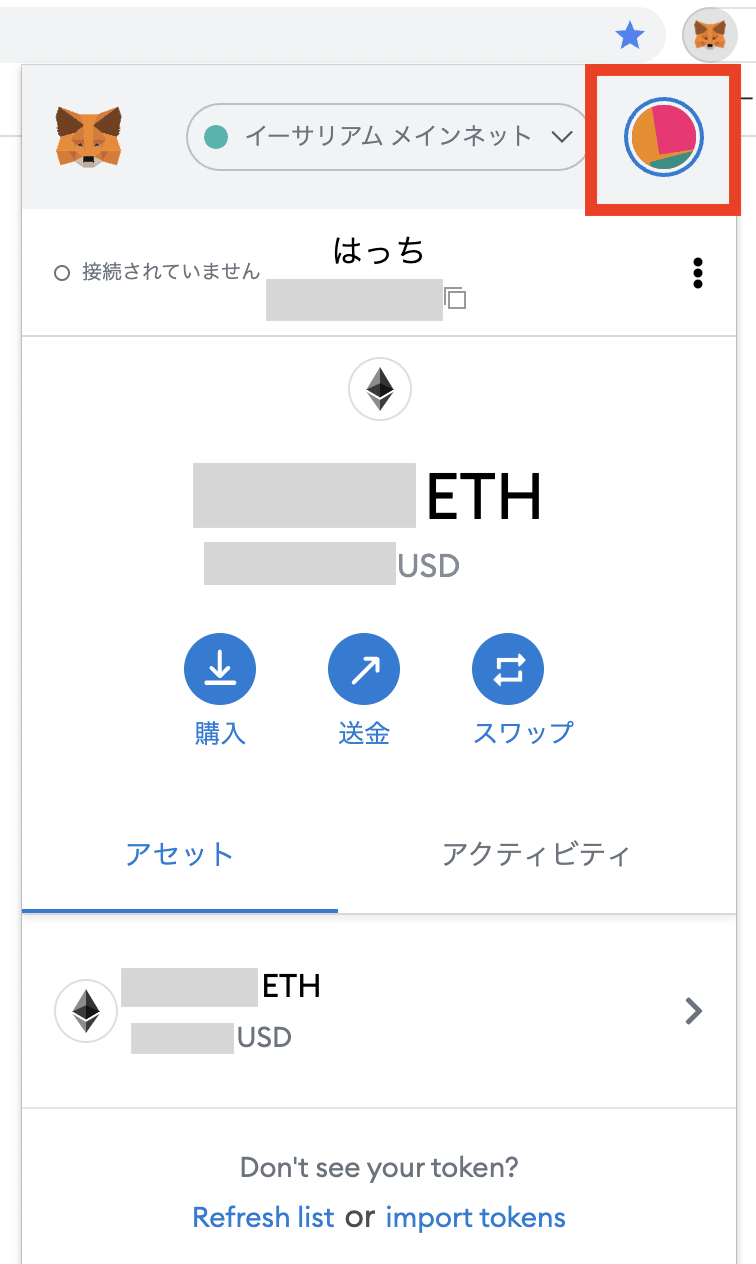
1.メタマスクを起動して右上の「アイコン」をクリック
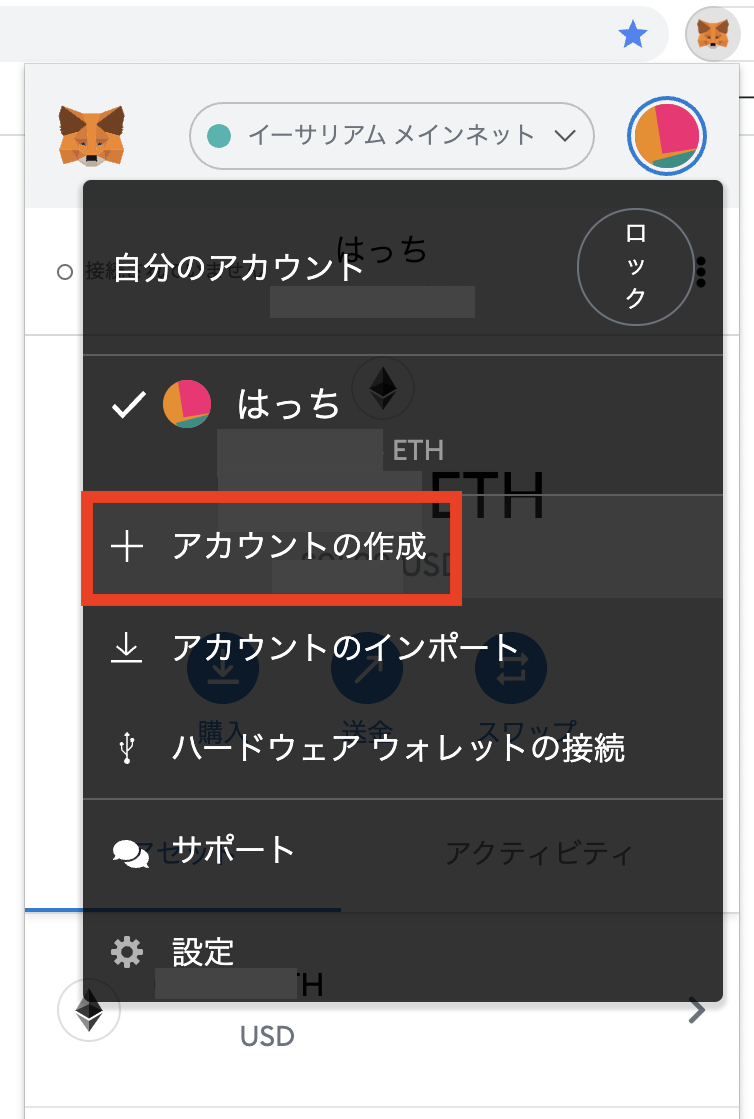
2.「アカウントの作成」をクリック
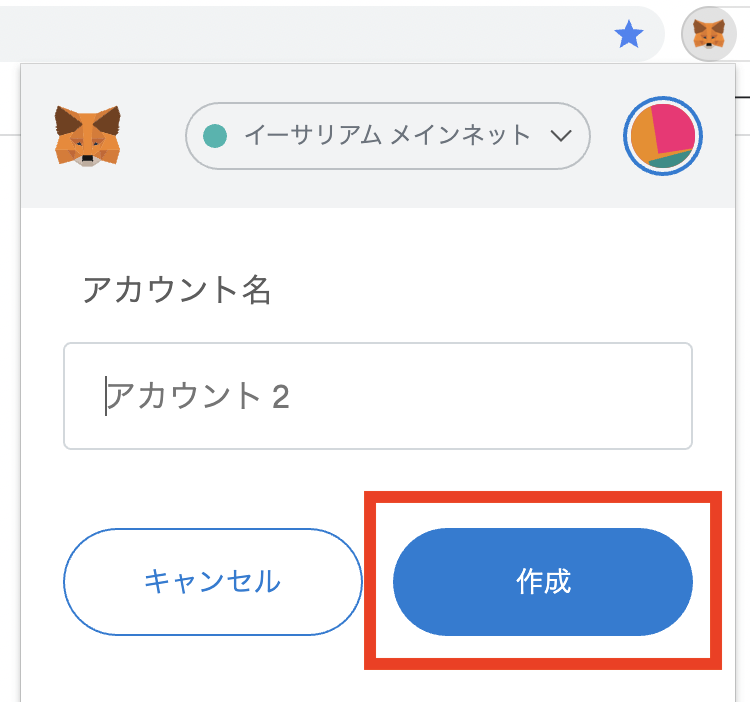
3.アカウント名を入力して「作成」をクリック
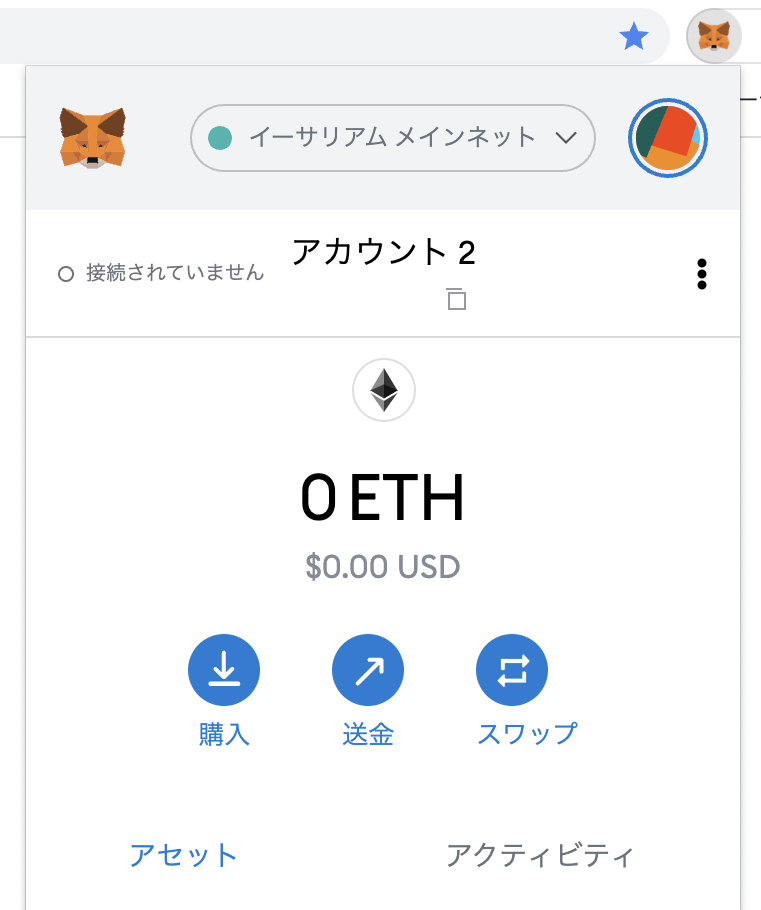
4.新たなアカウントが追加されました
⬇
スマホアプリのアカウント追加方法
1.スマホアプリを起動して「アイコンマーク」をタップ
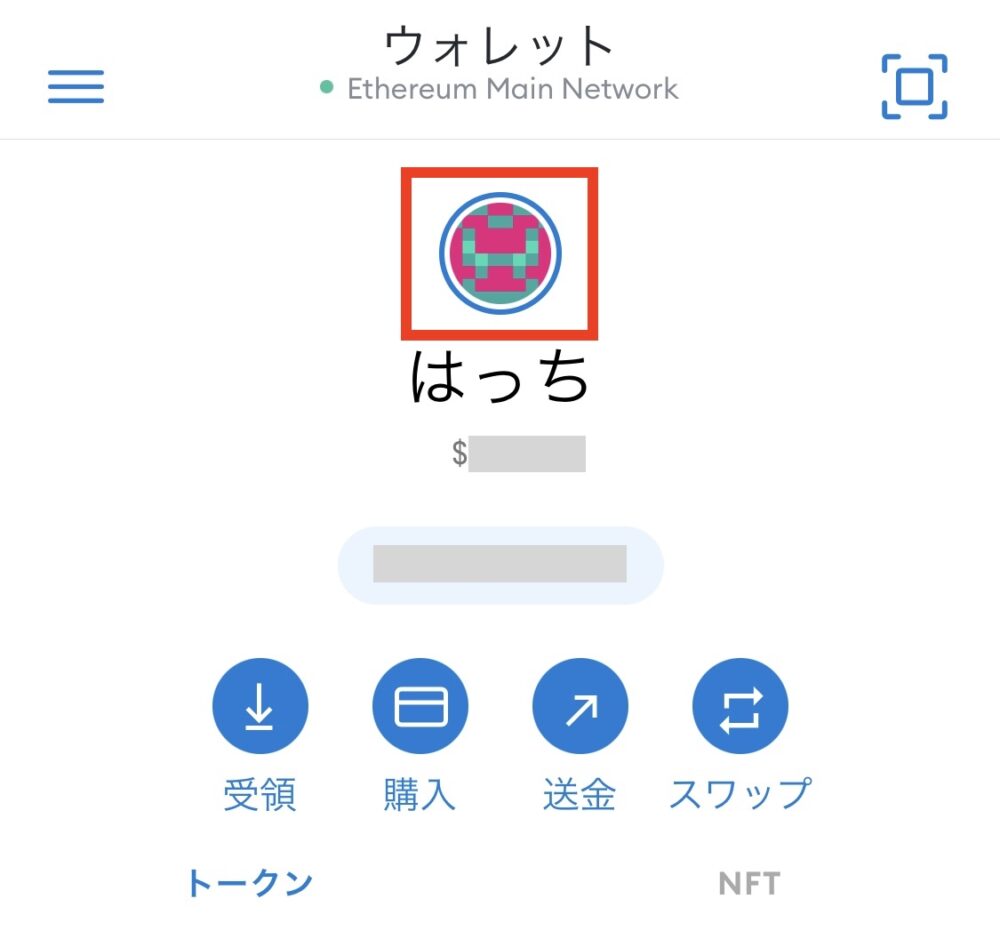
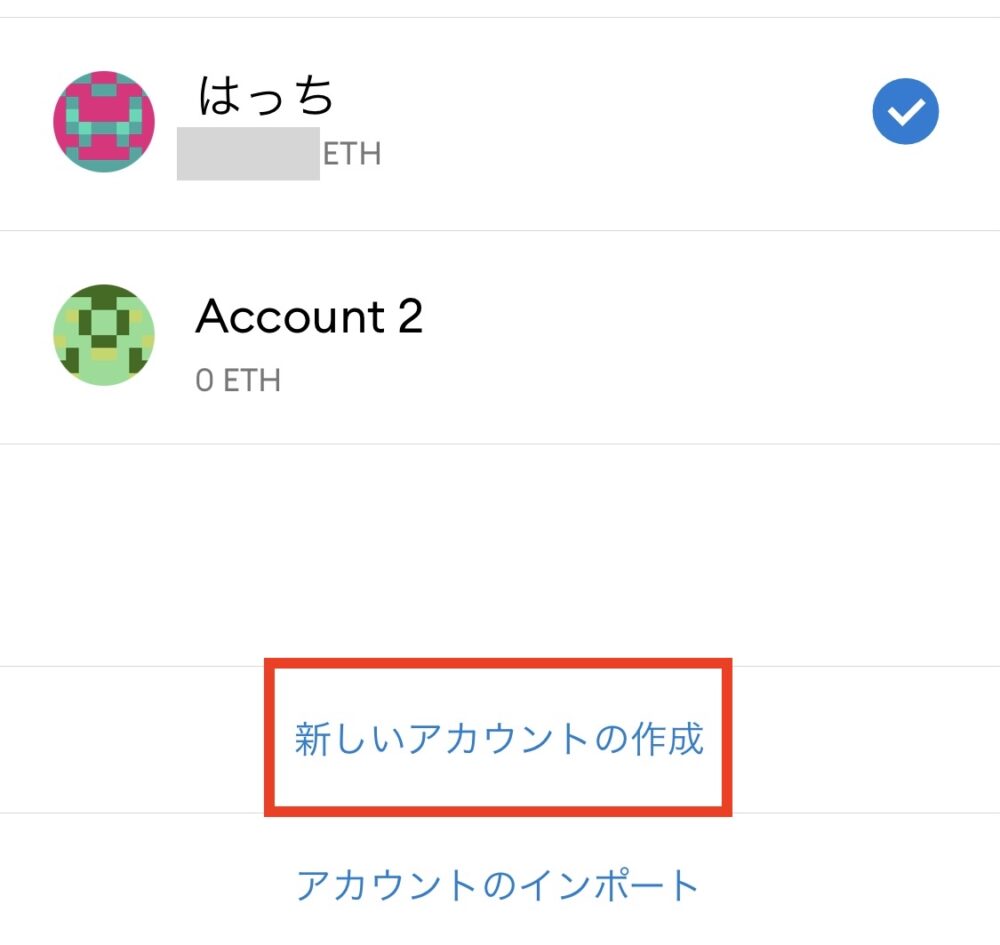
2.「新しいアカウントの作成」をクリック
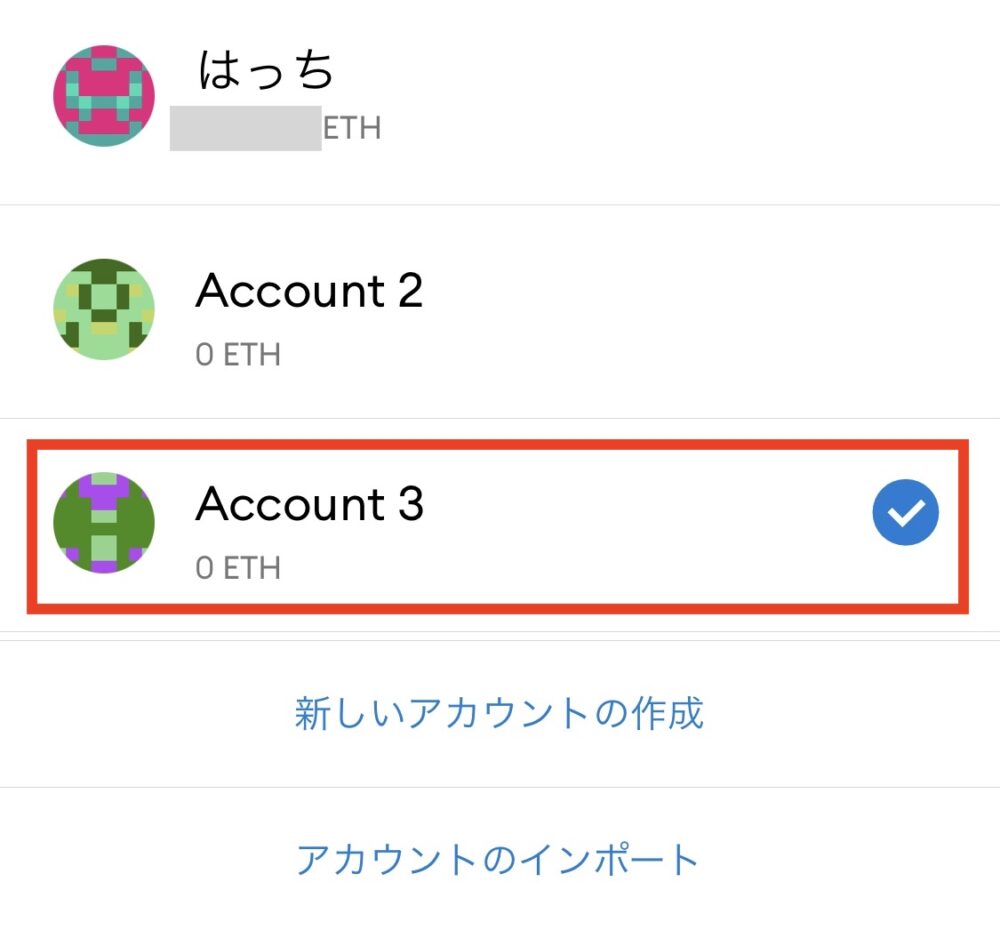
3.新しいアカウントができました
MetaMask アカウントの切り替え(変更)方法
続いては、複数アカウントの切り替え方法をご紹介します。
切り替えもとても簡単ですよ。
PC版メタマスクとスマホアプリのそれぞれの方法を解説していきますね。
PC版でのアカウントの切り替え方法
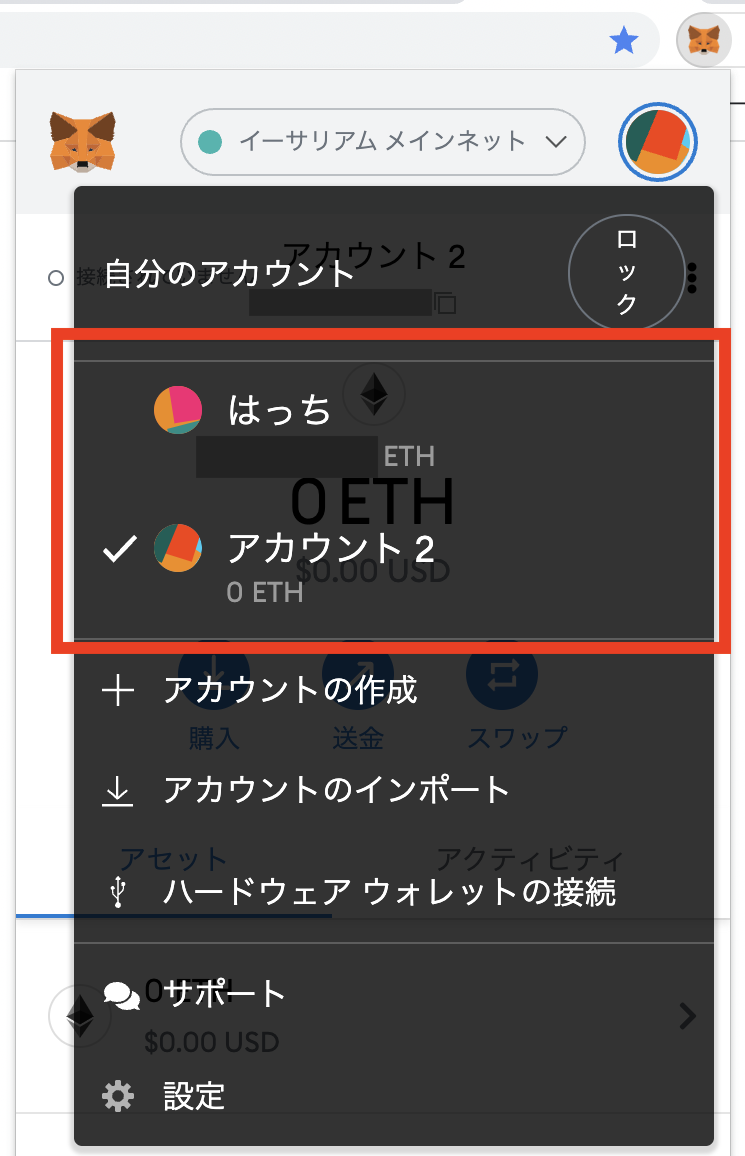
1.メタマスクを起動して右上の「アイコン」をクリック
2.切り替えたいアカウント名をクリック(現在は「アカウント2」です)
3.アカウントが「アカウント2」→「はっち」に切り替わりました

一つ注意していただきたいのは、4つ以上アカウントを作成すると、アカウント一覧をスクロールさせないと、5つめ以降が表示されません。
アカウントが無くなったと勘違いしてしまう恐れがあるので、覚えておきましょう。
スマホアプリでのアカウントの切り替え方法
1.スマホアプリを起動して「アイコンマーク」をタップ
2.切り替えたいアカウントをタップ
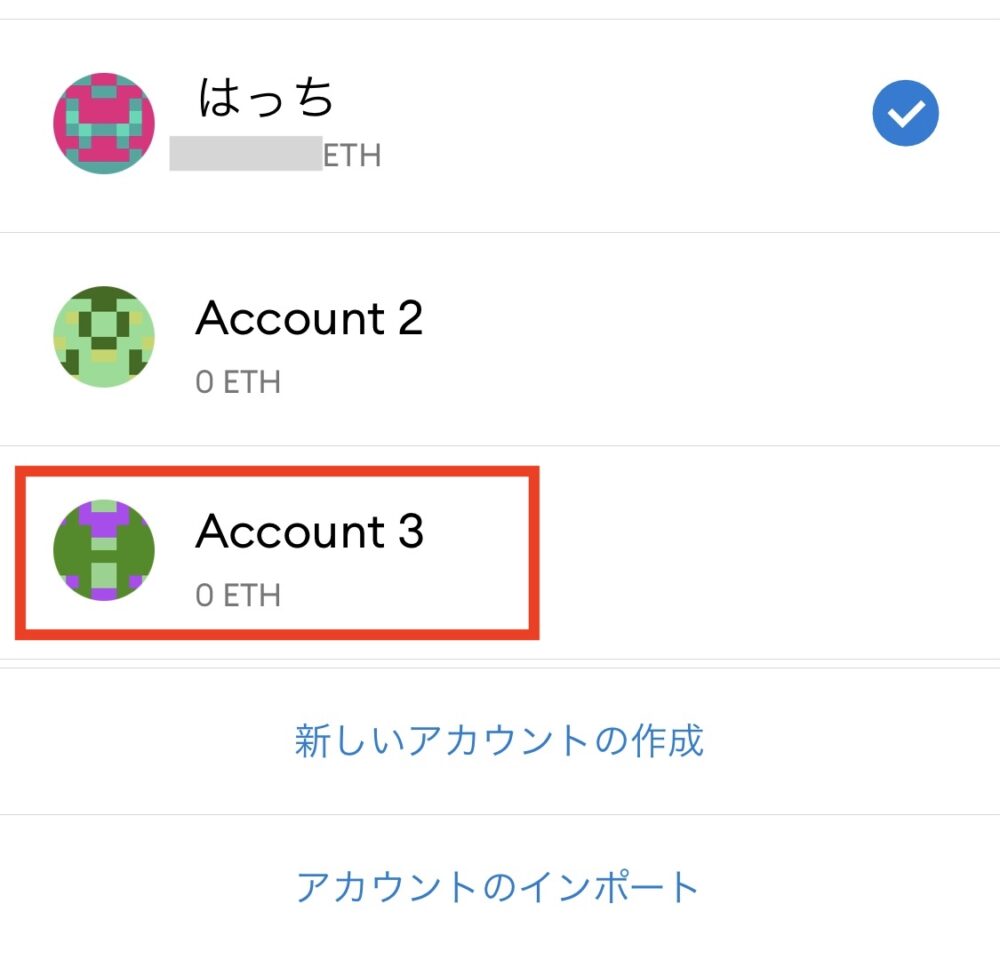
3.アカウントが切り替わりました
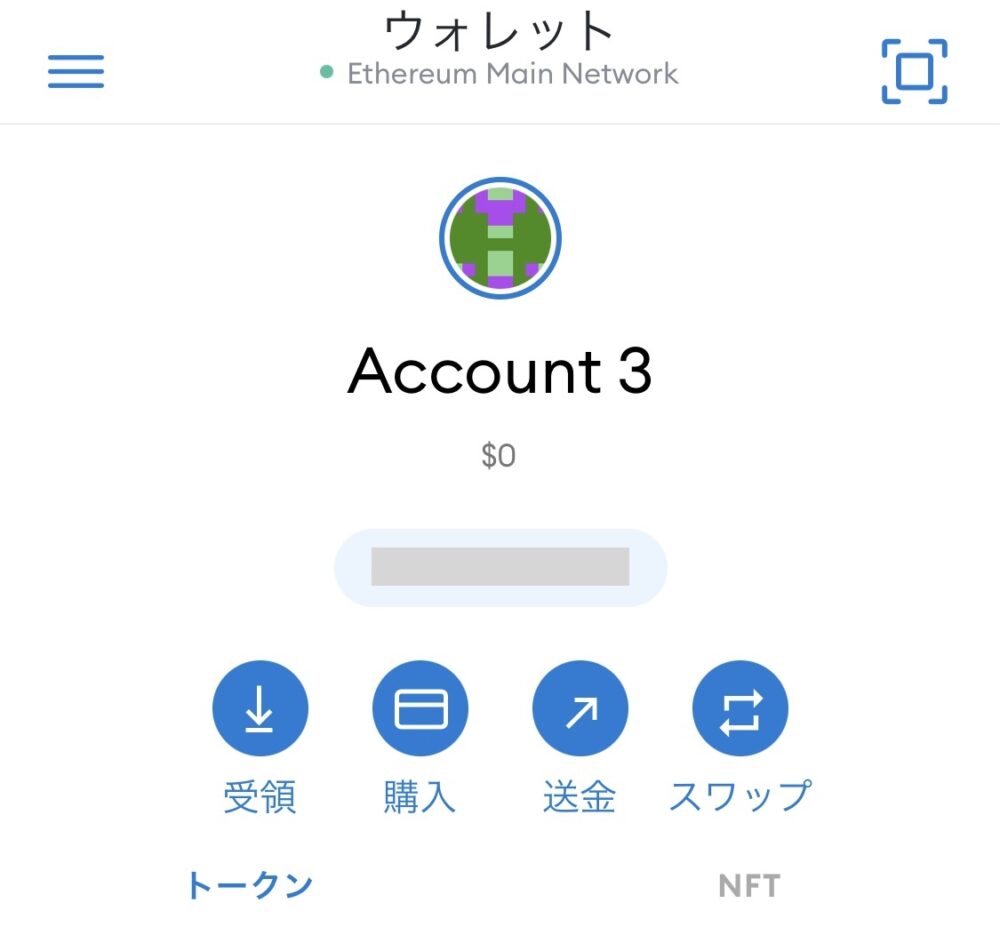
MetaMaskアカウント名の変更方法
アカウント名は自分の好きに変更できます。複数アカウントを運用している人にとって、用途別に名前を変更できるのは助かりますよね。
PC版とスマホアプリ、それぞれの変更方法を解説していきます。
PC版でのアカウント名の変更方法
1.メタマスクのアイコンをクリックして起動→パスワードを入力して「ロック解除」をクリック
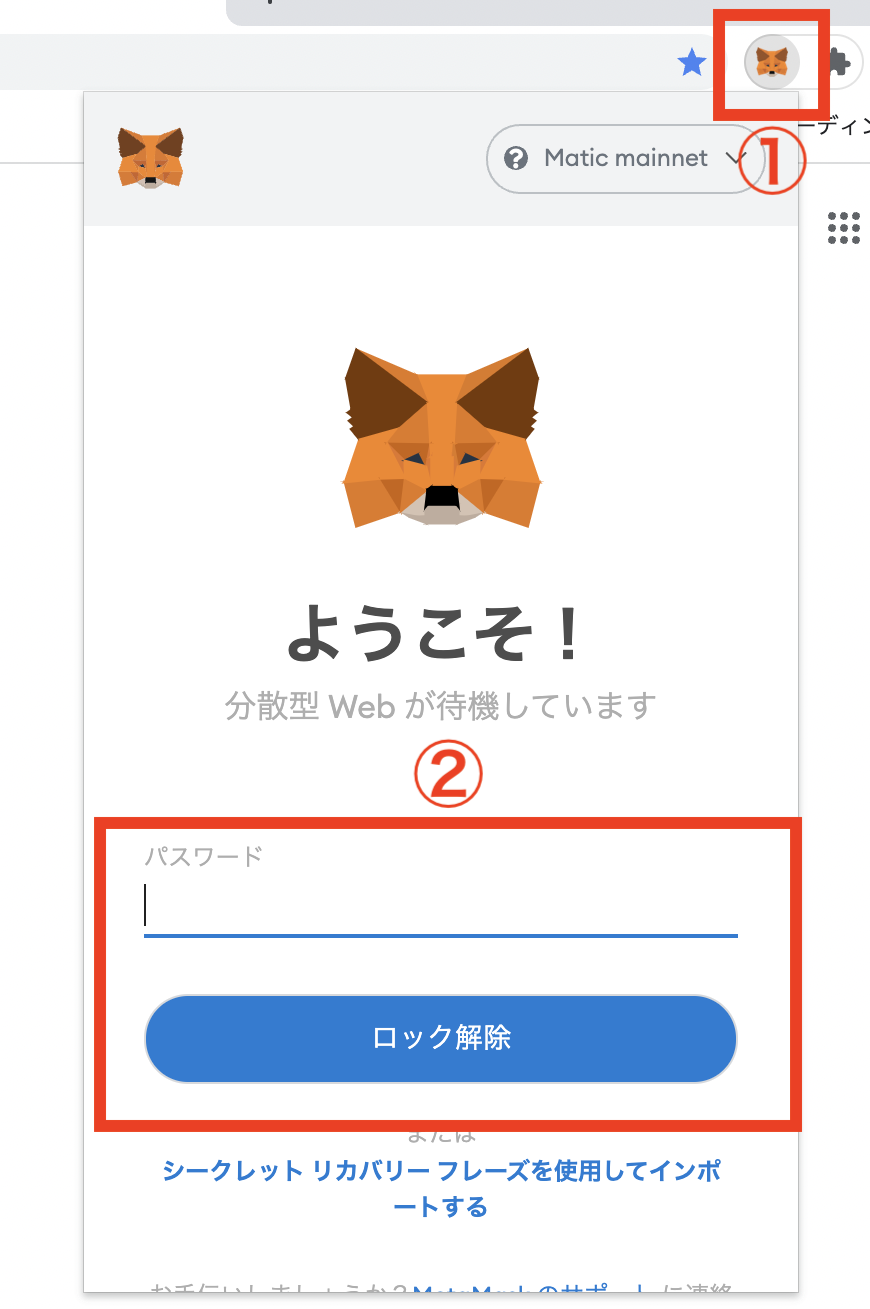
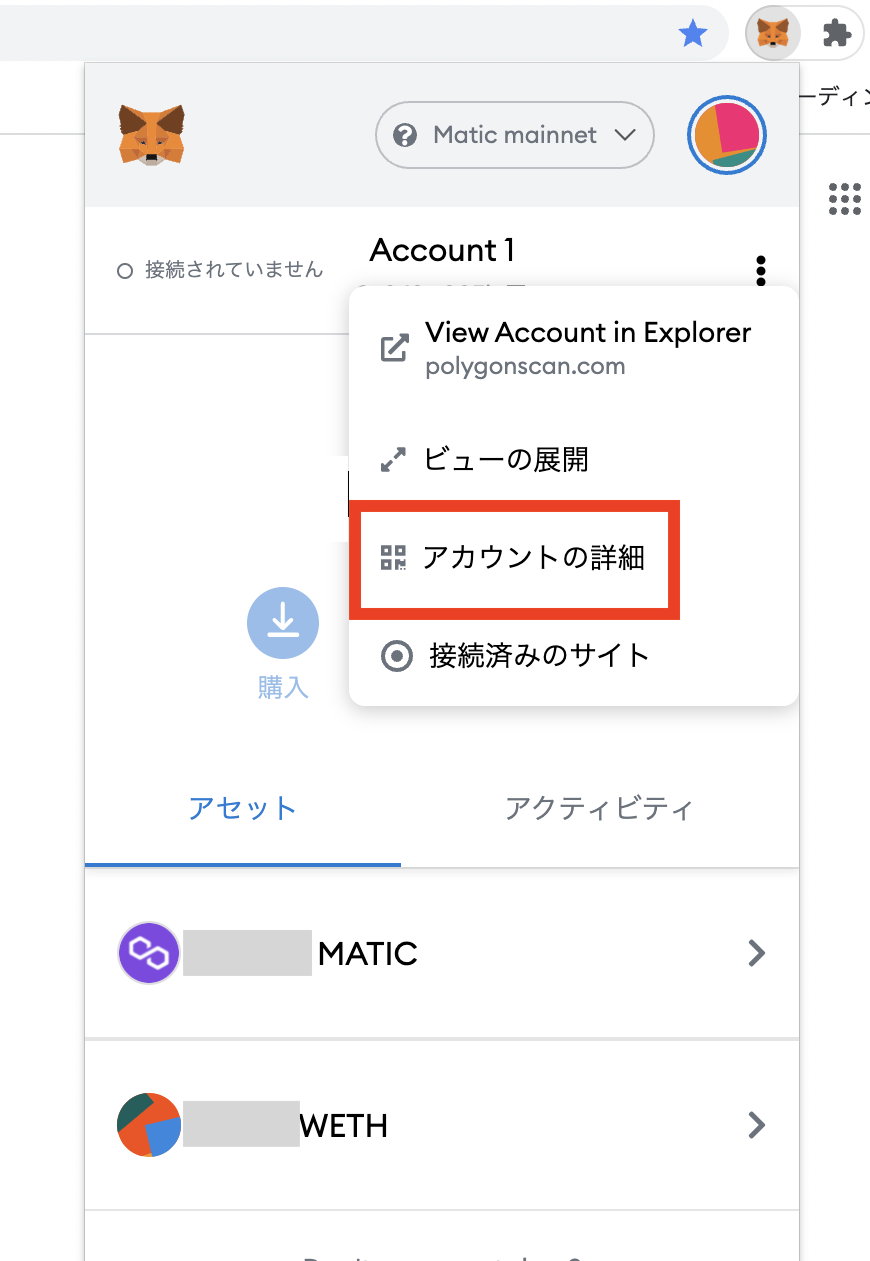
2.右上の「︙」をクリック
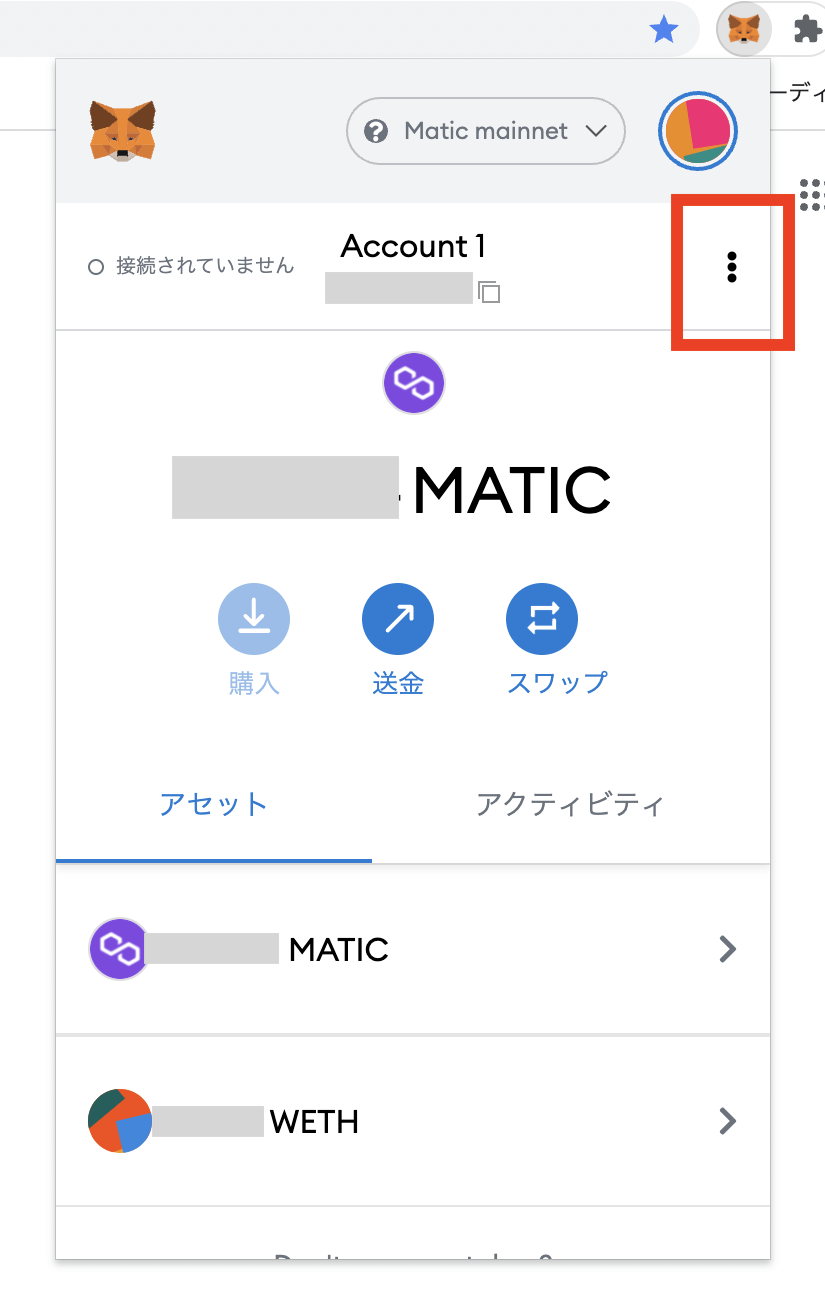
3.「アカウントの詳細」をクリック
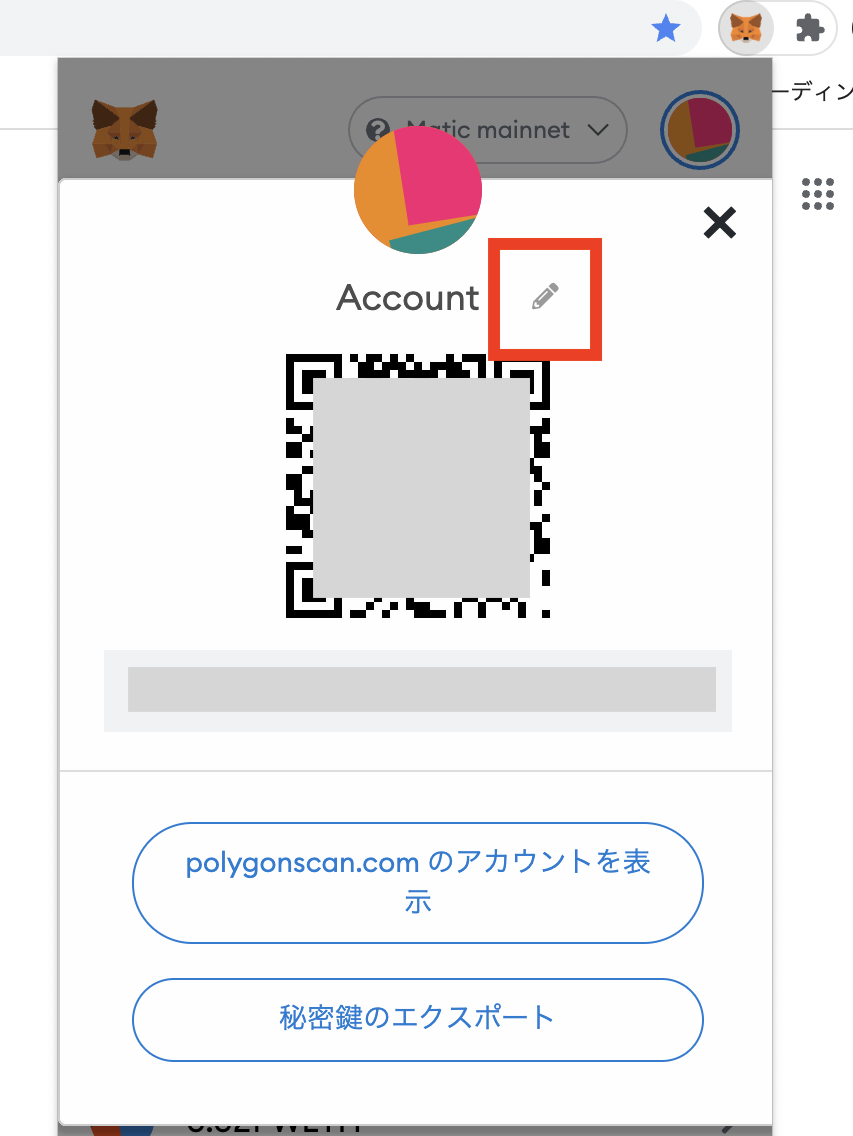
4.「ペンマーク」をクリック
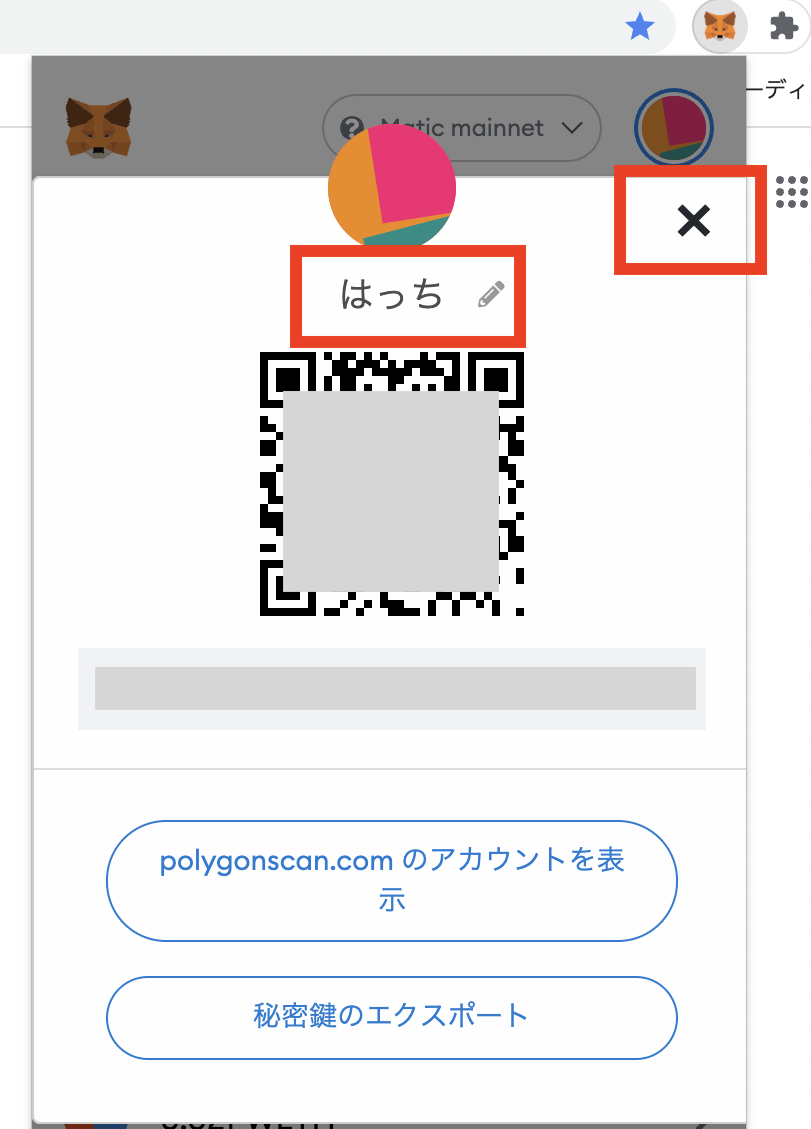
5.好きな名前に変更し、キーボードのEnterを押して右上の「×」マークをクリック
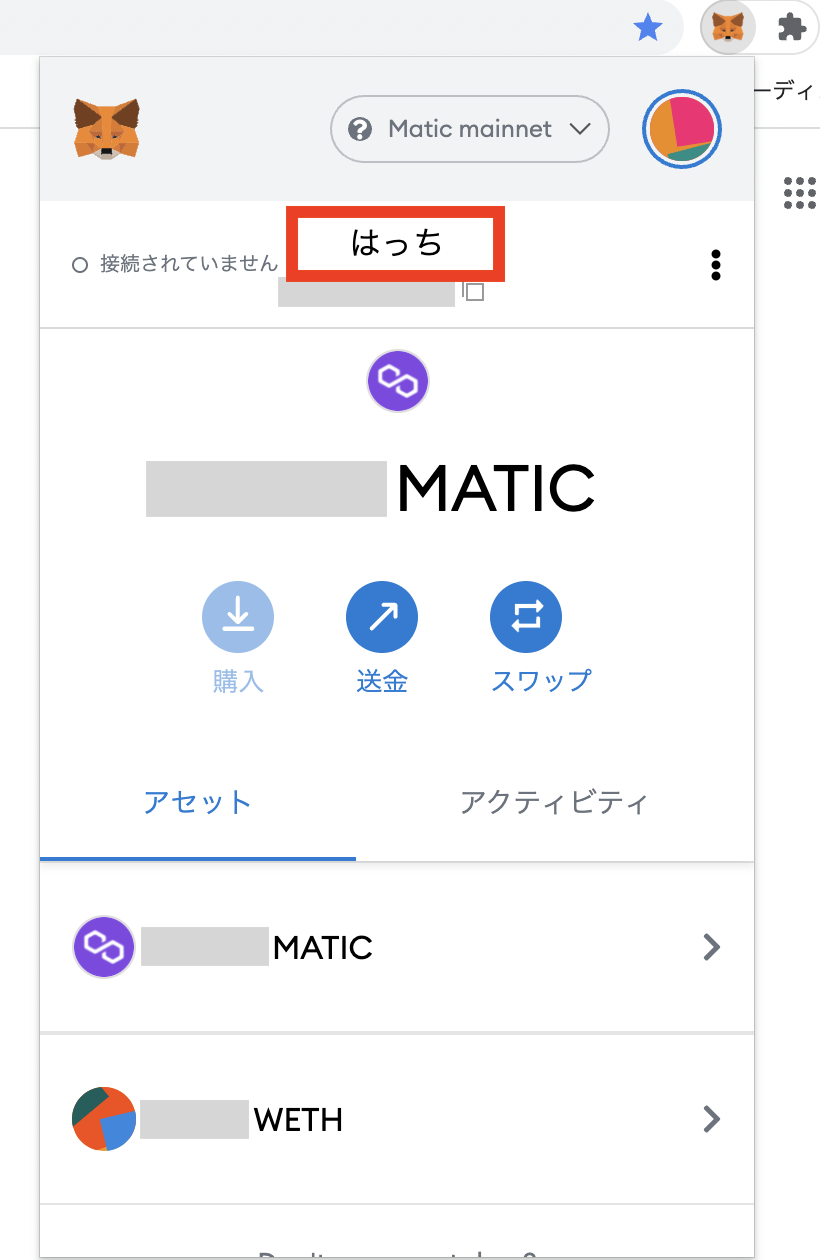
6.完了です
スマホアプリでのアカウント名の変更方法
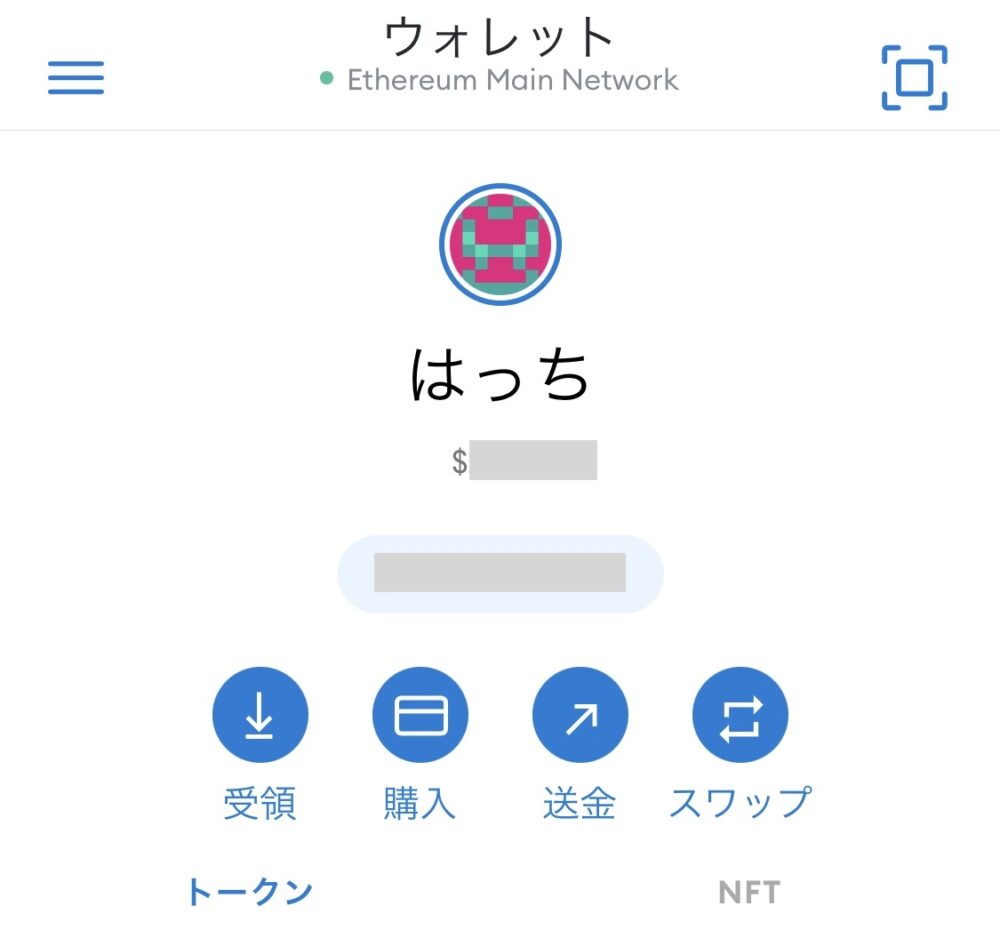
1.スマホアプリを起動してアカウント名を長押して選択→アカウント名を変更できます
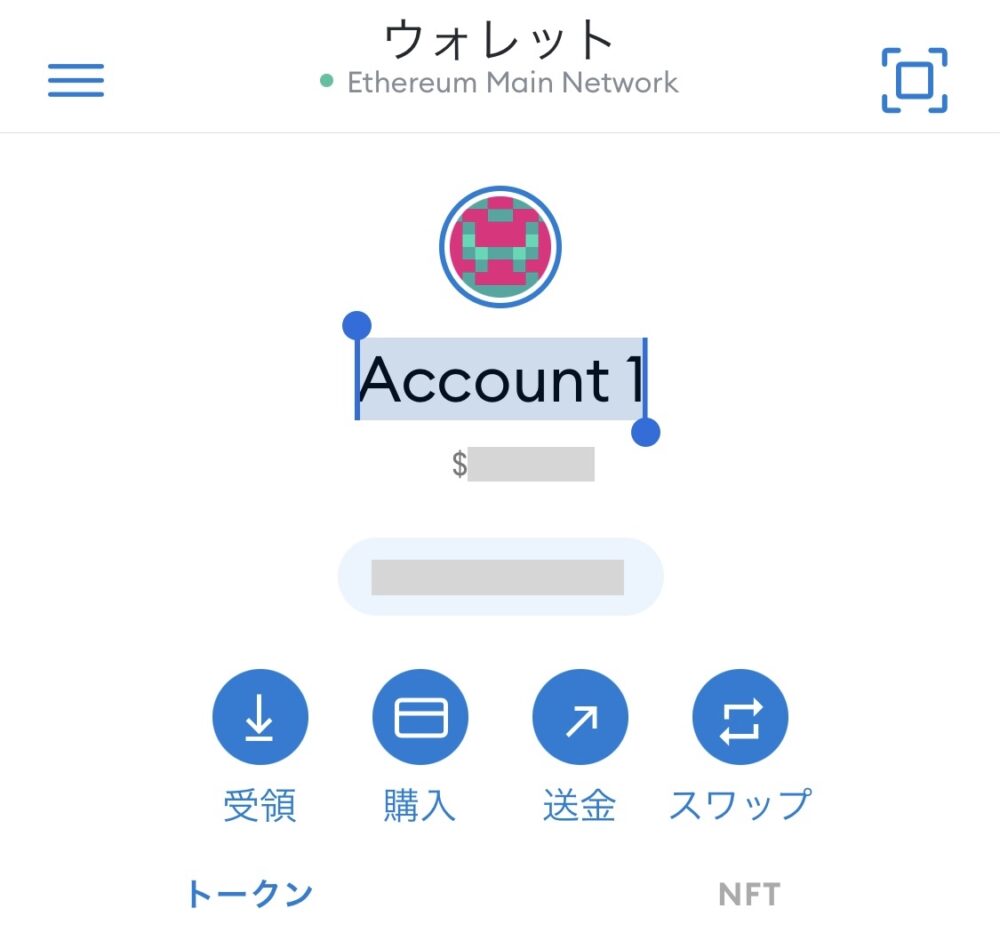
2.好きなアカウント名に変更できました
MetaMaskアカウントの削除方法
まず前提として、一度作成したアカウントを完全に削除することはできません。
ではどうするのか?
今回ご紹介するのは、シークレットリカバリーフレーズを使ってウォレットを「復元」することで、メインアカウント以外を「非表示」にする方法です。
非表示にしても、ネット上にアカウントは存在しているので、「秘密鍵」を使うことで再度アカウントを追加(表示)できます。
そのため、念の為に秘密鍵をメモしておきたいという方は、以下の記事をご覧ください。
>>【MetaMask】シークレットリカバリーフレーズ・秘密鍵・パスワードの違いと確認方法【忘れてもOK】
PC版のMetaMaskとスマホアプリ、それぞれのアカウントの削除方法を解説していきますね。
PC版でのアカウントの削除(非表示)方法
アカウントの削除(非表示)は、以下の流れで行います。
ウォレットからログアウト
↓
シークレットリカバリーフレーズを使用してウォレットのインポート
順番に見ていきましょう。
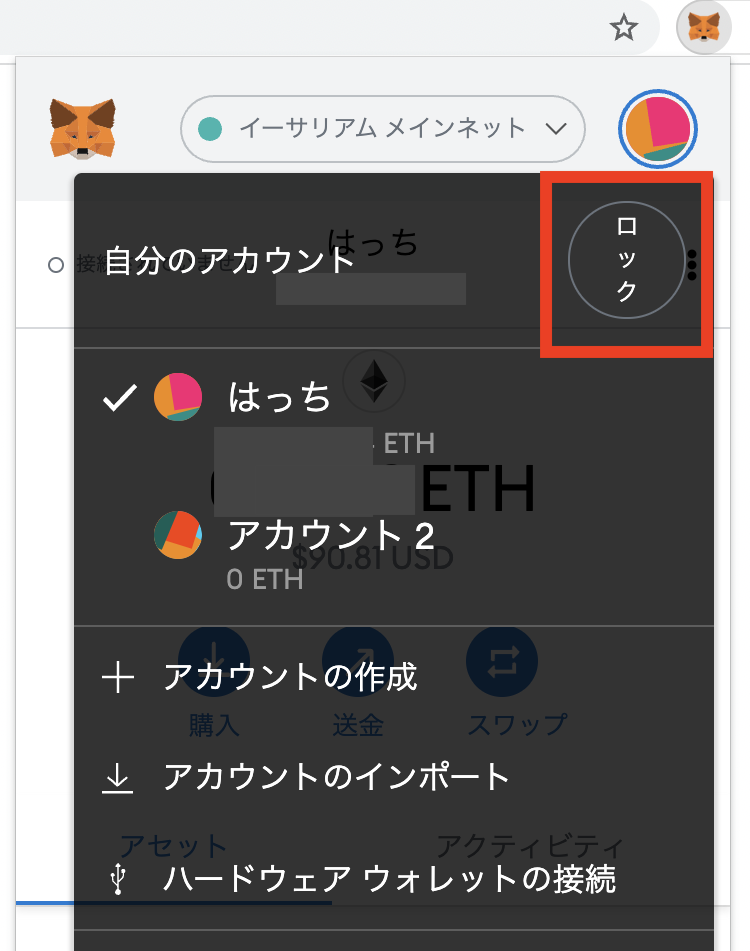
1.メタマスクを起動して右上の「アイコン」をクリック
2.「ロック」をクリック
※ロック=ログアウト
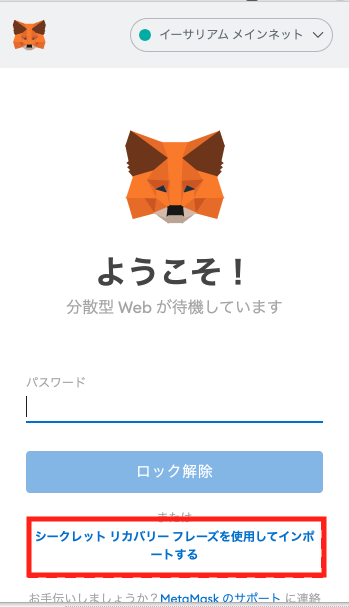
3.ログイン画面が現れるので、「シークレットリカバリーフレーズを使用してインポートする」をクリック
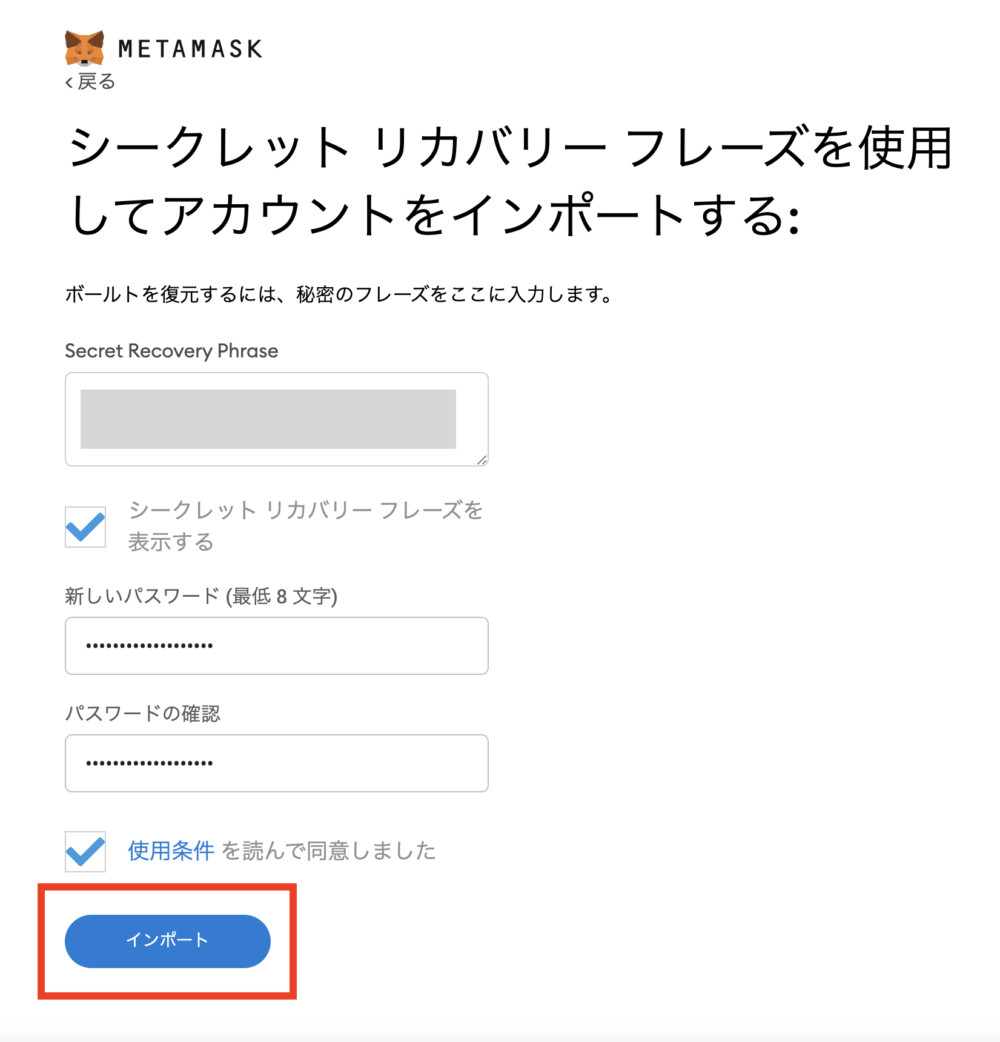
4.「シークレットリカバリーフレーズ」と「パスワード」を入力して「インポート」をクリック
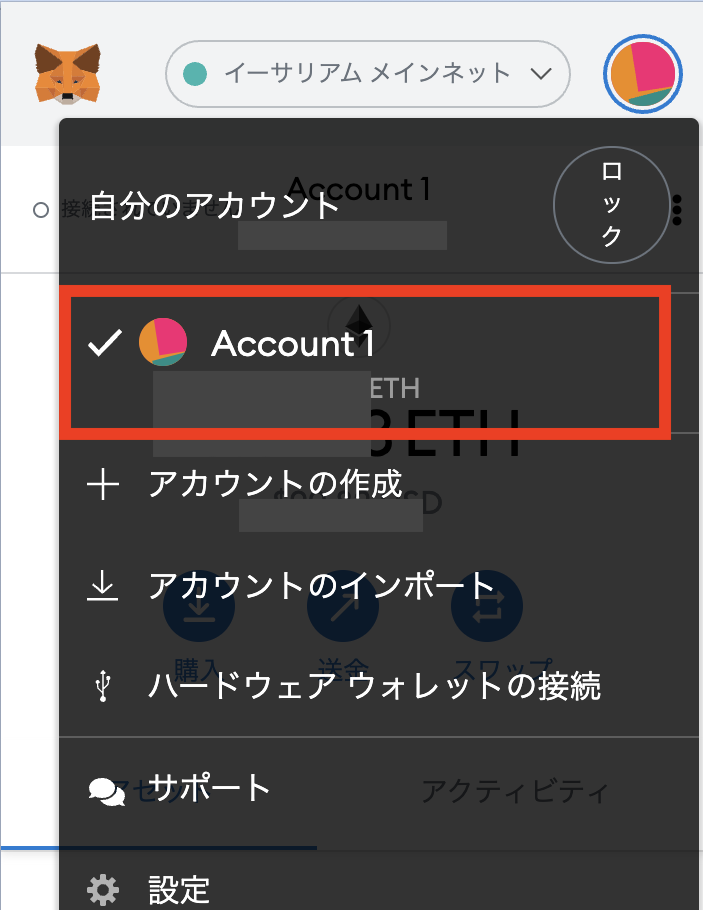
5.メインアカウント(最初に作ったアカウント)のみになります
※アカウント名を変更していた場合は、デフォルトの「Account1」に戻っています。また、追加したネットワーク(BSC Mainnetなど)も削除されているため、再度追加する必要があります。資産は無くならないのご安心ください。
スマホアプリでのアカウントの削除(非表示)方法
アカウントの削除(非表示)は、以下の流れで行います。
ウォレットからログアウト
↓
ウォレットの削除
↓
シークレットリカバリーフレーズを使用してウォレットのインポート
順番に見ていきましょう。
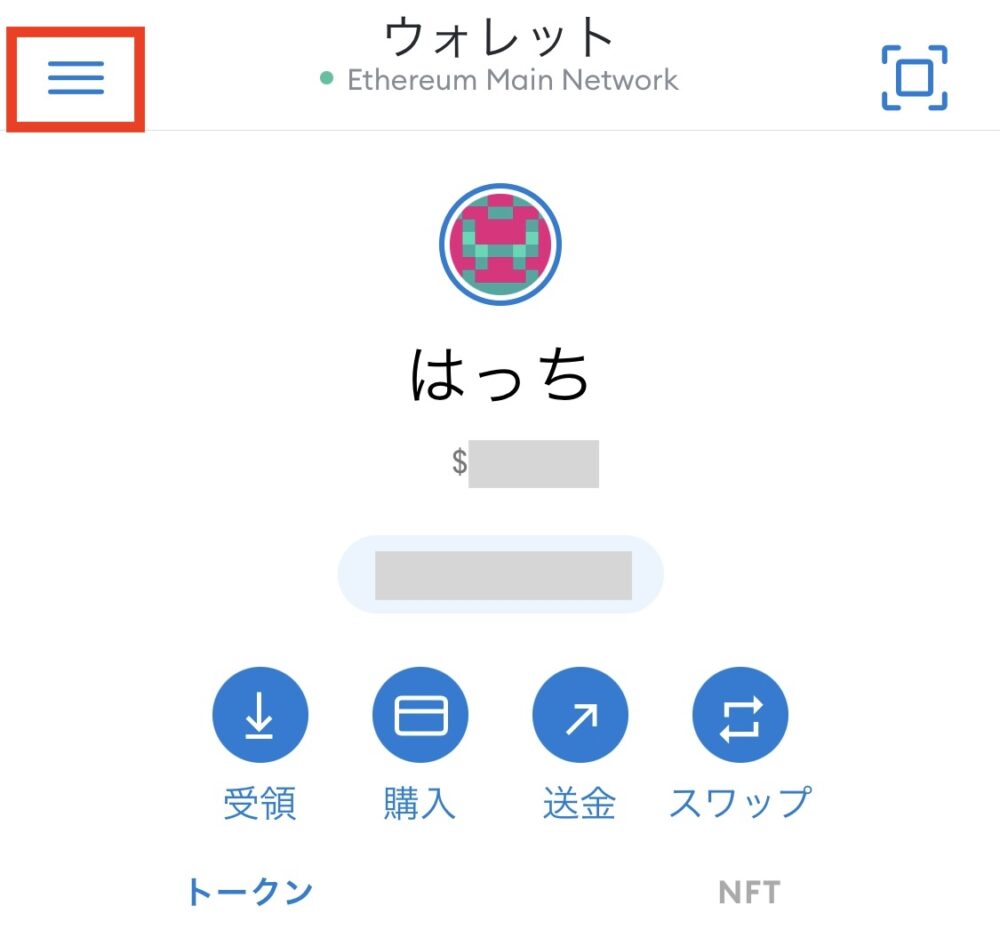
1.スマホアプリを開いて左上の「≡」をタップ
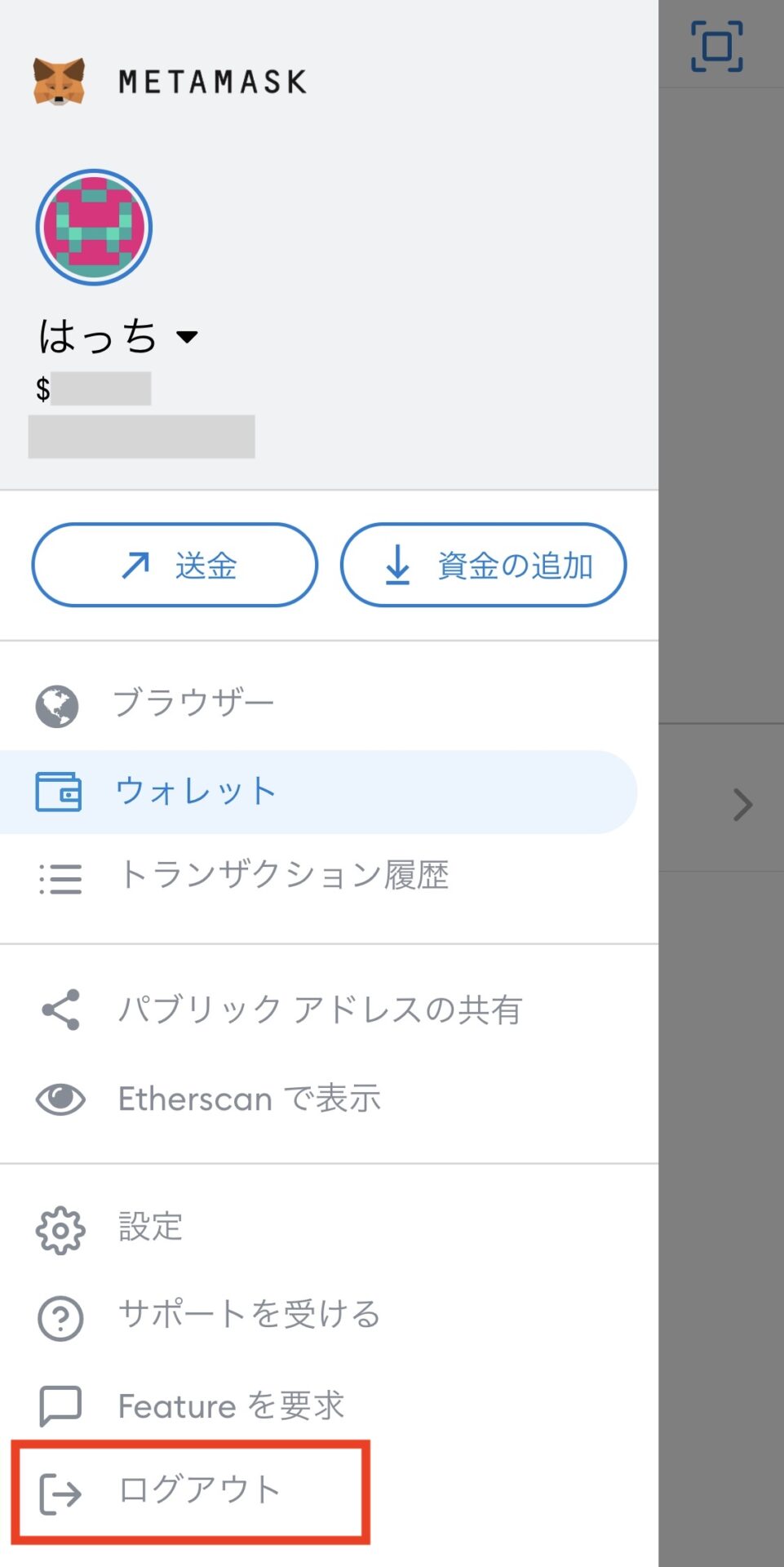
2.「ログアウト」をタップ
3.「はい」をタップ
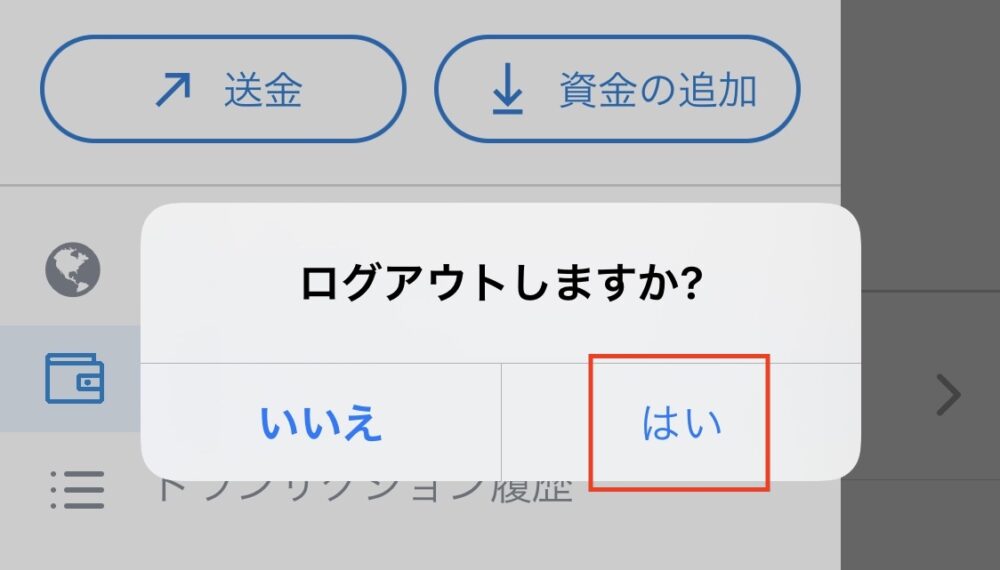
4.「ウォレットのリセット」をタップ
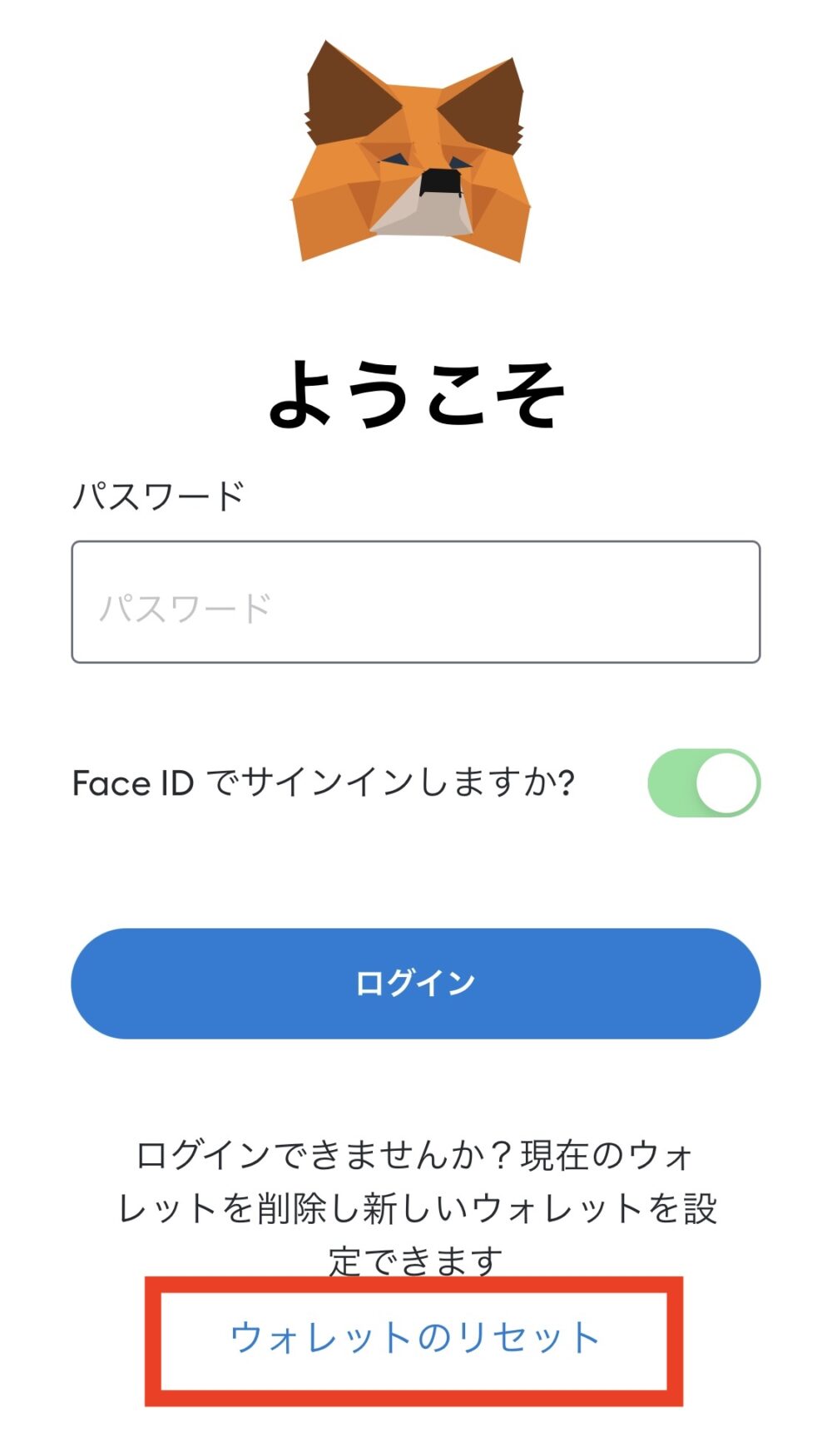
5.「理解したので続行する」をタップ
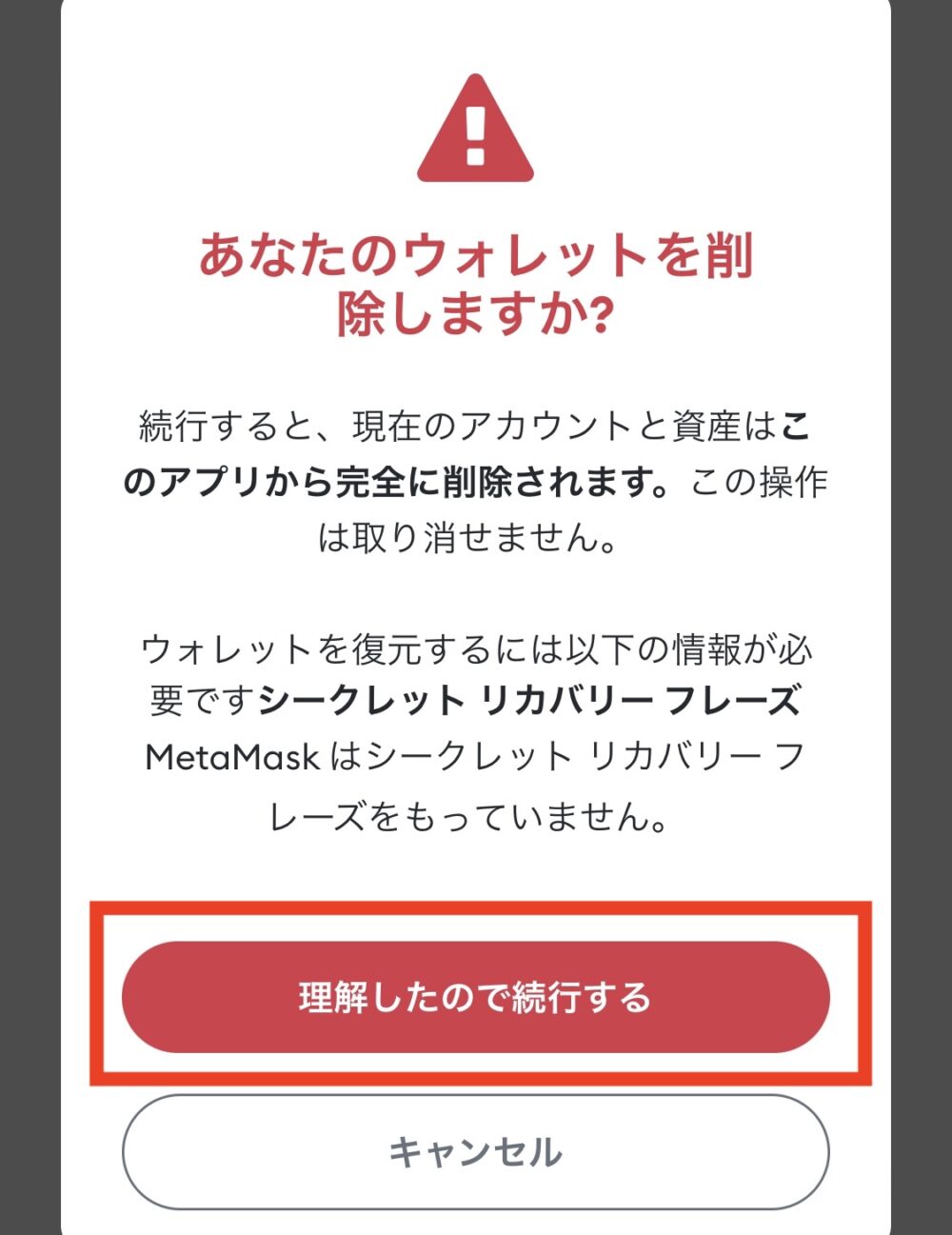
6.「delete」と入力
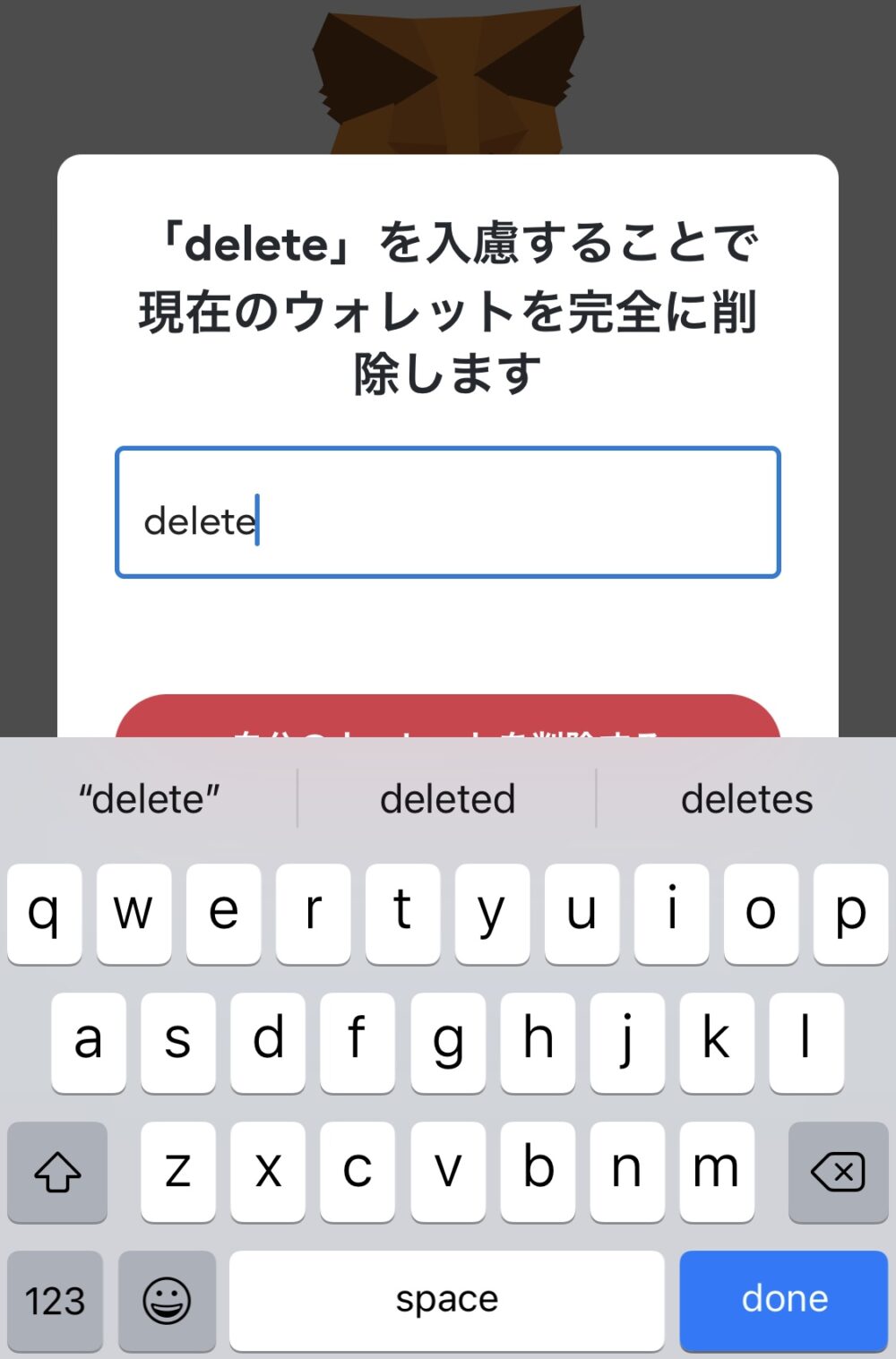
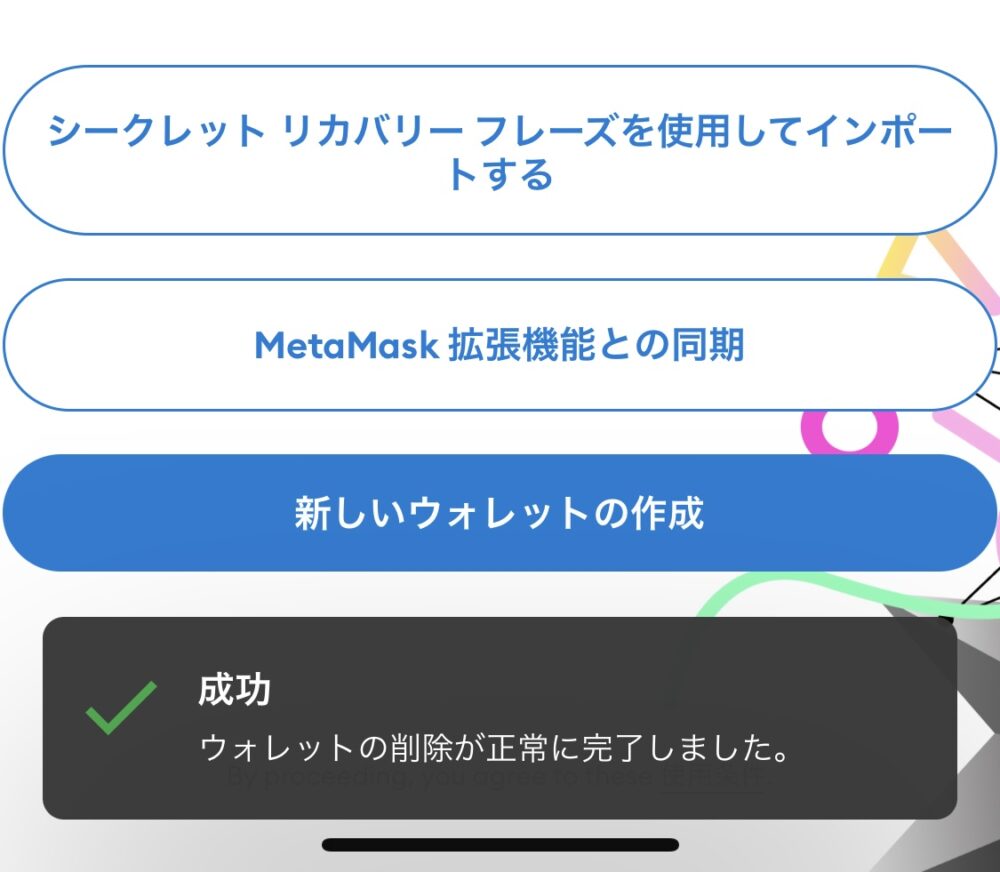
7.以下の画面が表示され、ウォレットの削除が完了しました。続いては、ウォレット復元をしていきます。手順は「MetaMask ウォレットの復元方法」と同じなので、そちらをご覧ください。
MetaMask ウォレットの復元方法
PCが壊れてしまったり、Google Chromeを誤ってアンインストールしてしまった時などに、MetaMask ウォレットを復元する必要があります。
MeataMask ウォレットを復元するには、「シークレットリカバリーフレーズ」が必要です。
シークレットリカバリーフレーズは、ウォレットをインストールした際に確認した、12個の英単語のことですね。
それではさっそく復元手順を見ていきましょう。PC版メタマスクとスマホアプリ、それぞれについて解説していきますね。
PC版でのウォレットの復元手順
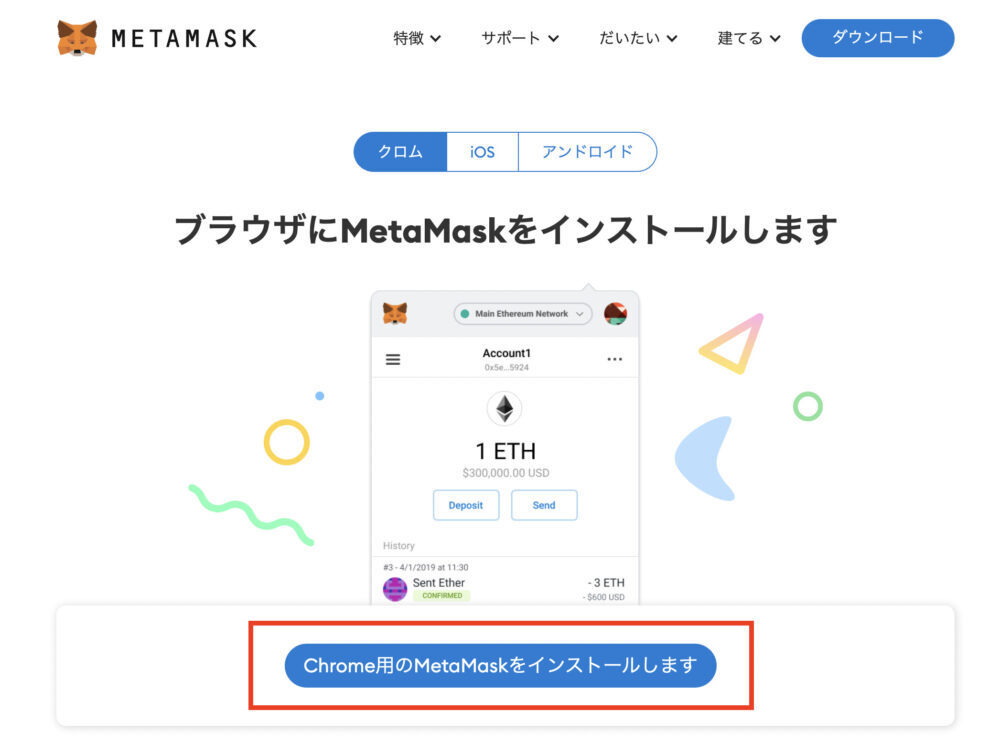
1.メタマスク公式サイトにアクセスしたら、「Chrome用のMetaMaskをインストールします」をクリック
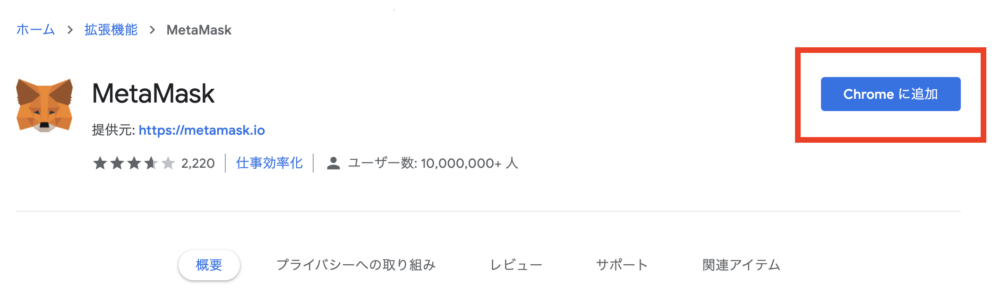
2.「Chromeに追加」をクリック
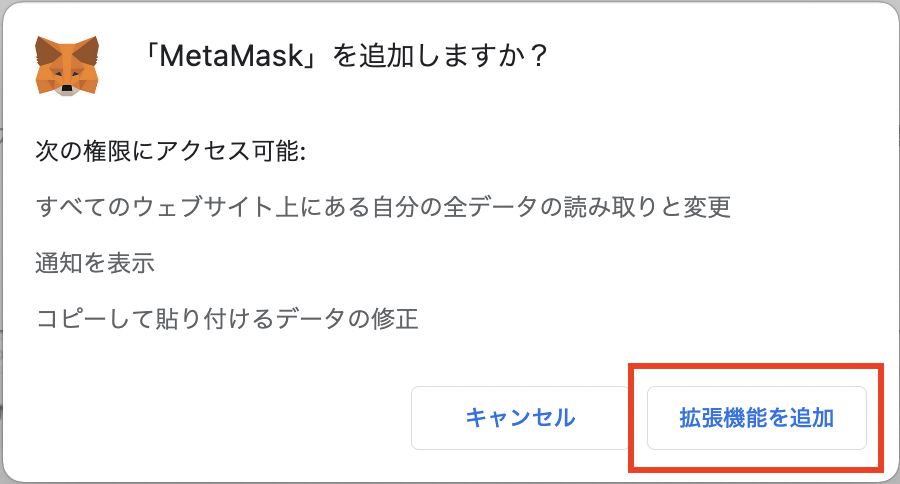
3.「拡張機能を追加」をクリック
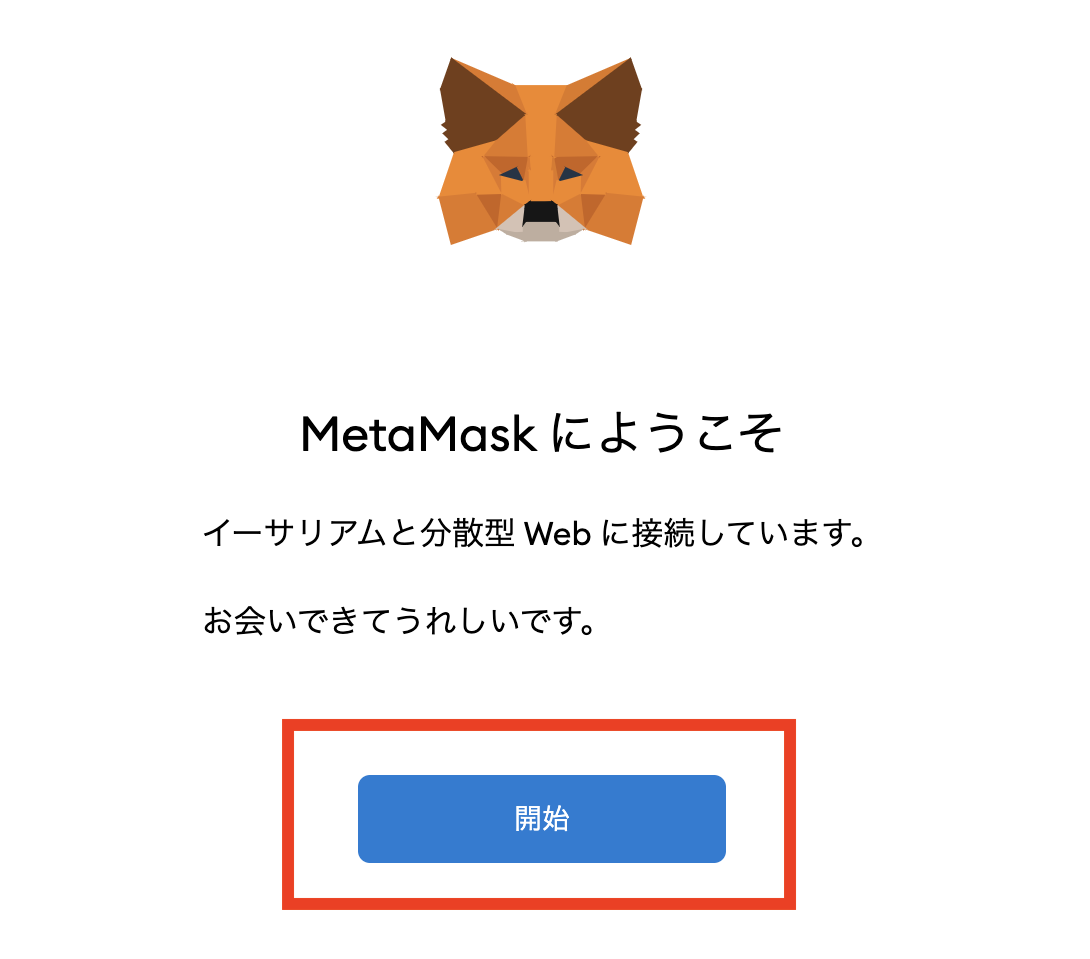
4.画面の中央に表示されている「開始」をクリック
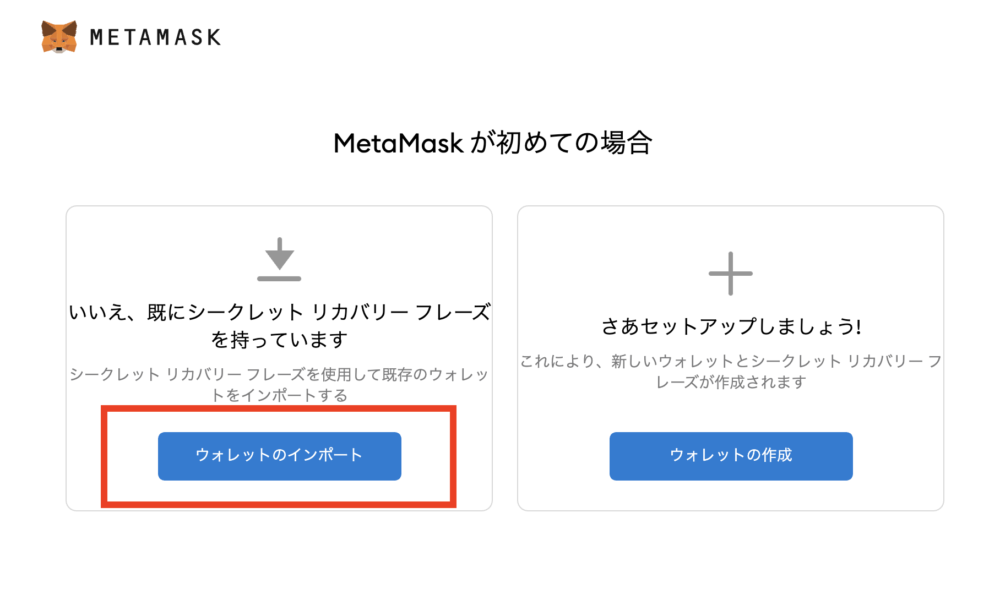
5.「ウォレットのインポート」をクリック
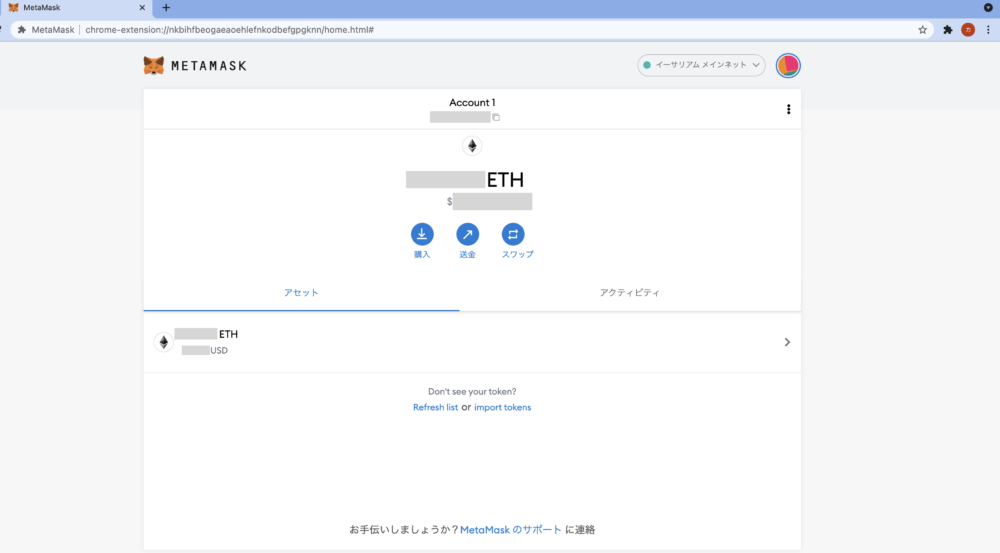
6.メモしておいた「シークレットリカバリーフレーズ」とパスワードを入力し、「使用条件」に✔を入れたら「インポート」をクリック
※「パスワード」は新たに作成するため、前回と同じでも、変えても大丈夫です。
7.MetaMaskウォレットがインポートされました。次にMetaMaskの拡張機能をピン留めしていきます
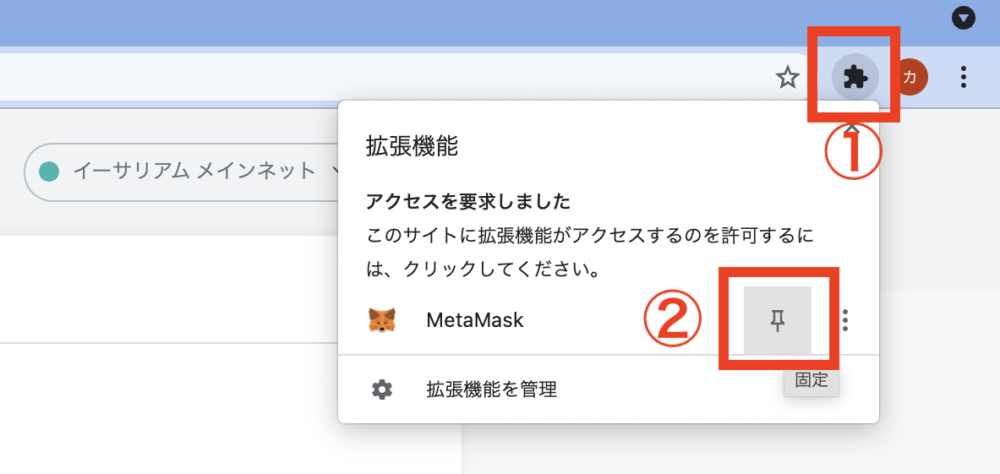
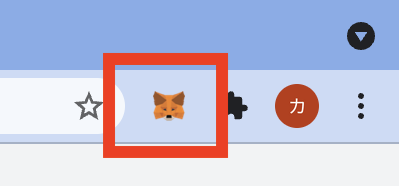
8.画面右上の「拡張機能マーク」をクリックした後、MetaMaskアイコン横のピンマークをクリック
9.Google ChromeのトップページにMetaMaskの拡張機能がピン留めされました。
MetaMaskの復元が完了しても、以下については反映されません。
- 接続していたネットワーク(BSC MainnetやMtatic mainnetなど)
- 追加したトークン
- 追加したアカウント(サブ垢)
そのため、改めて設定していく必要があります。
ネットワークの設定方法やトークンの追加方法は、以下の記事で詳しく解説しています。
>>MetaMask(メタマスク)にBSC(バイナンススマートチェーン)を追加する方法|設定手順を3ステップで解説
>>MetaMask(メタマスク)にPolygon(ポリゴン:Matic mainnet)を追加する方法|設定手順を3ステップで解説
>>MetaMask(メタマスク)にトークン(仮想通貨)が表示されない時の解決法|トークンの追加と非表示方法【CoinGecko】
スマホアプリでのウォレットの復元手順
1.App StoreでMetaMaskアプリをインストール
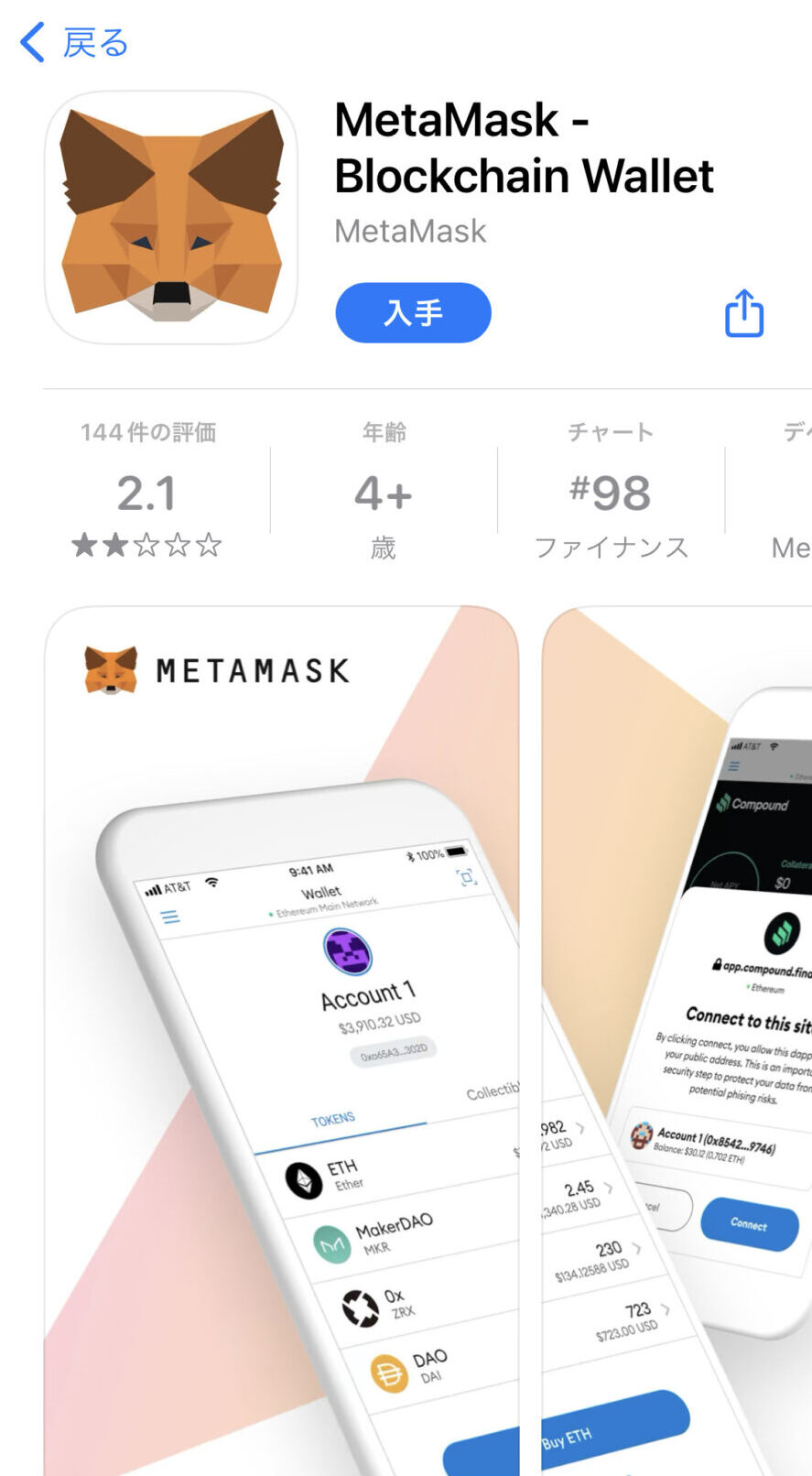
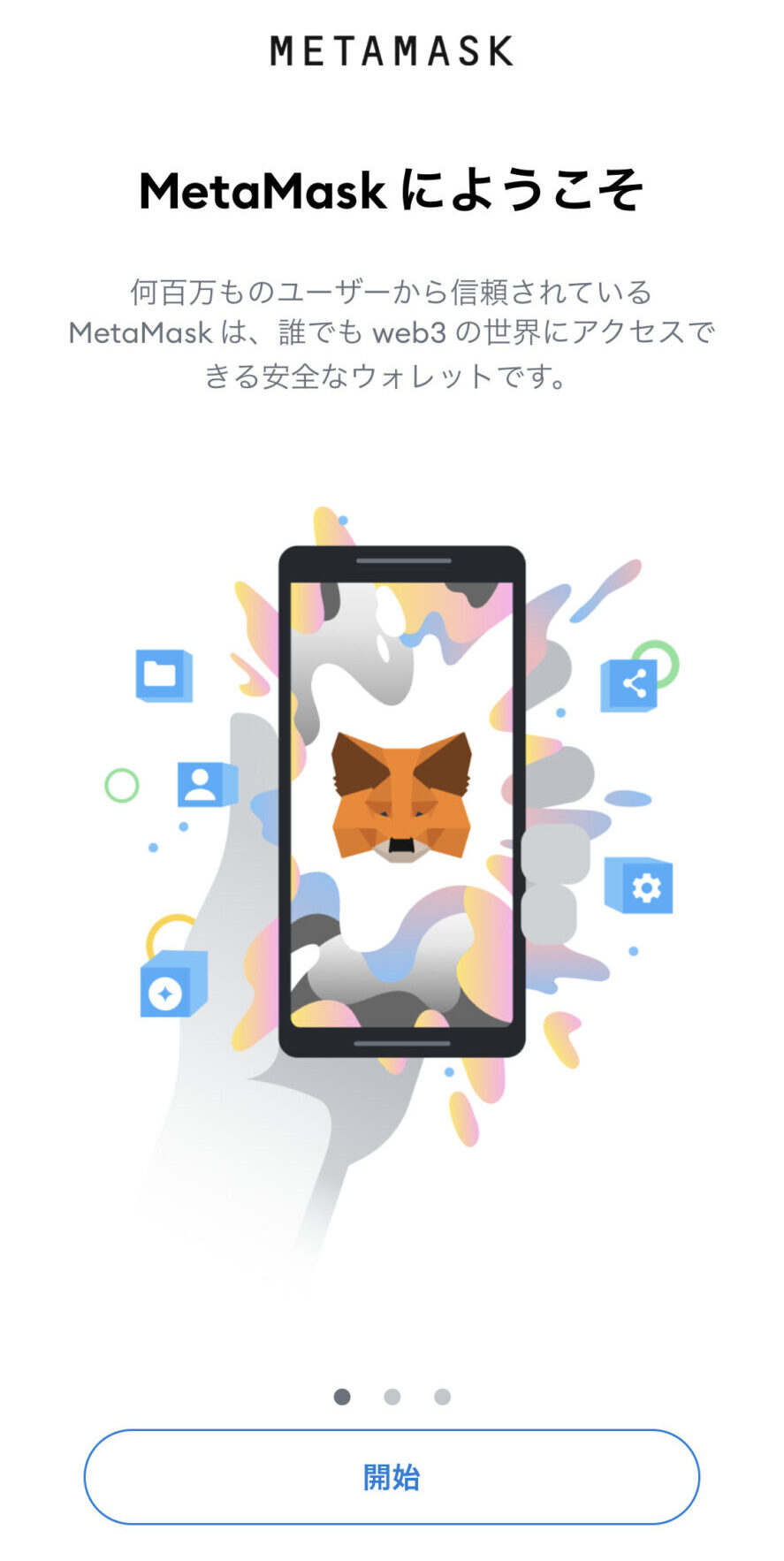
2.アプリを開いたら、「開始」をタップ
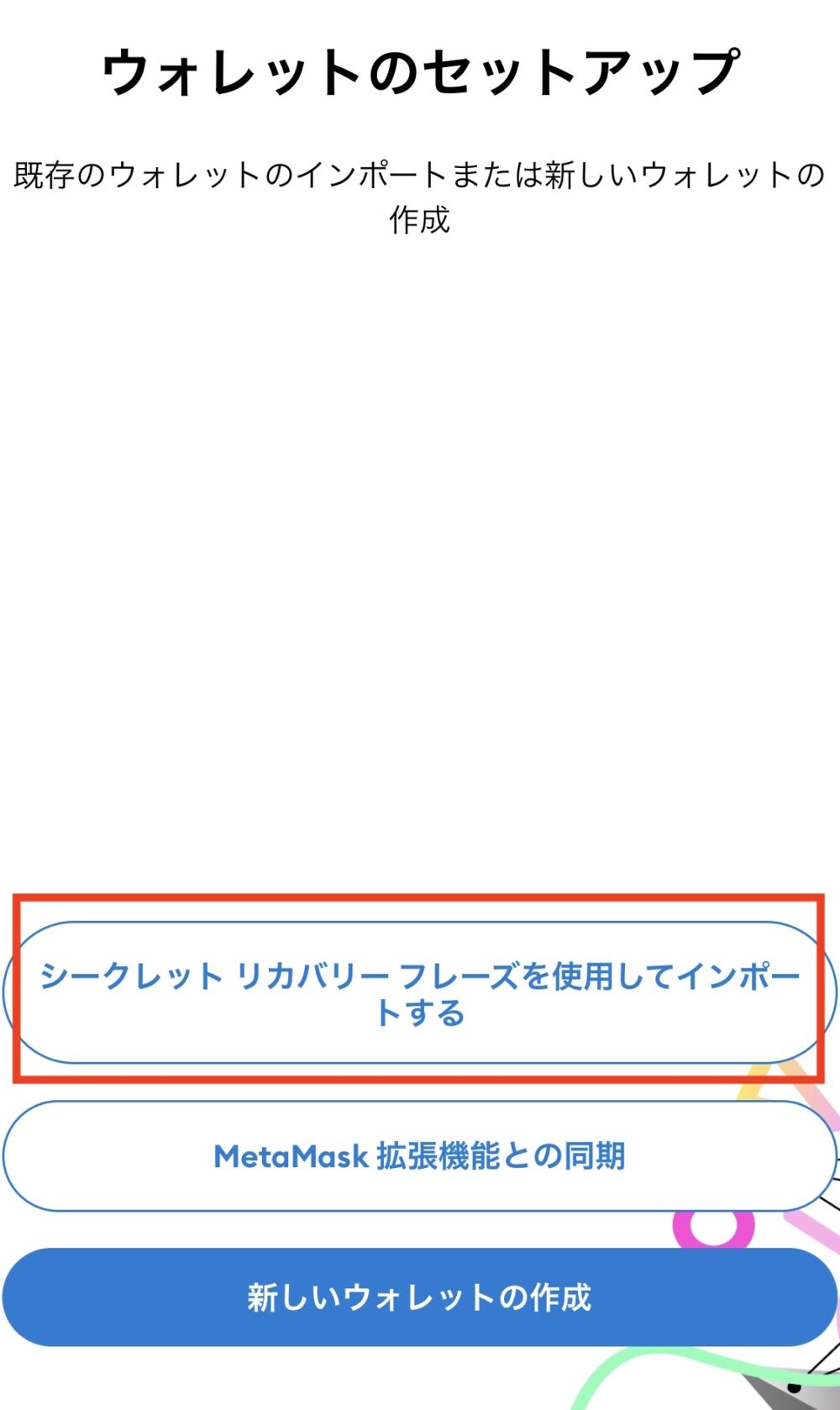
3.「シークレットリカバリーフレーズを利用してインポートする」をタップ
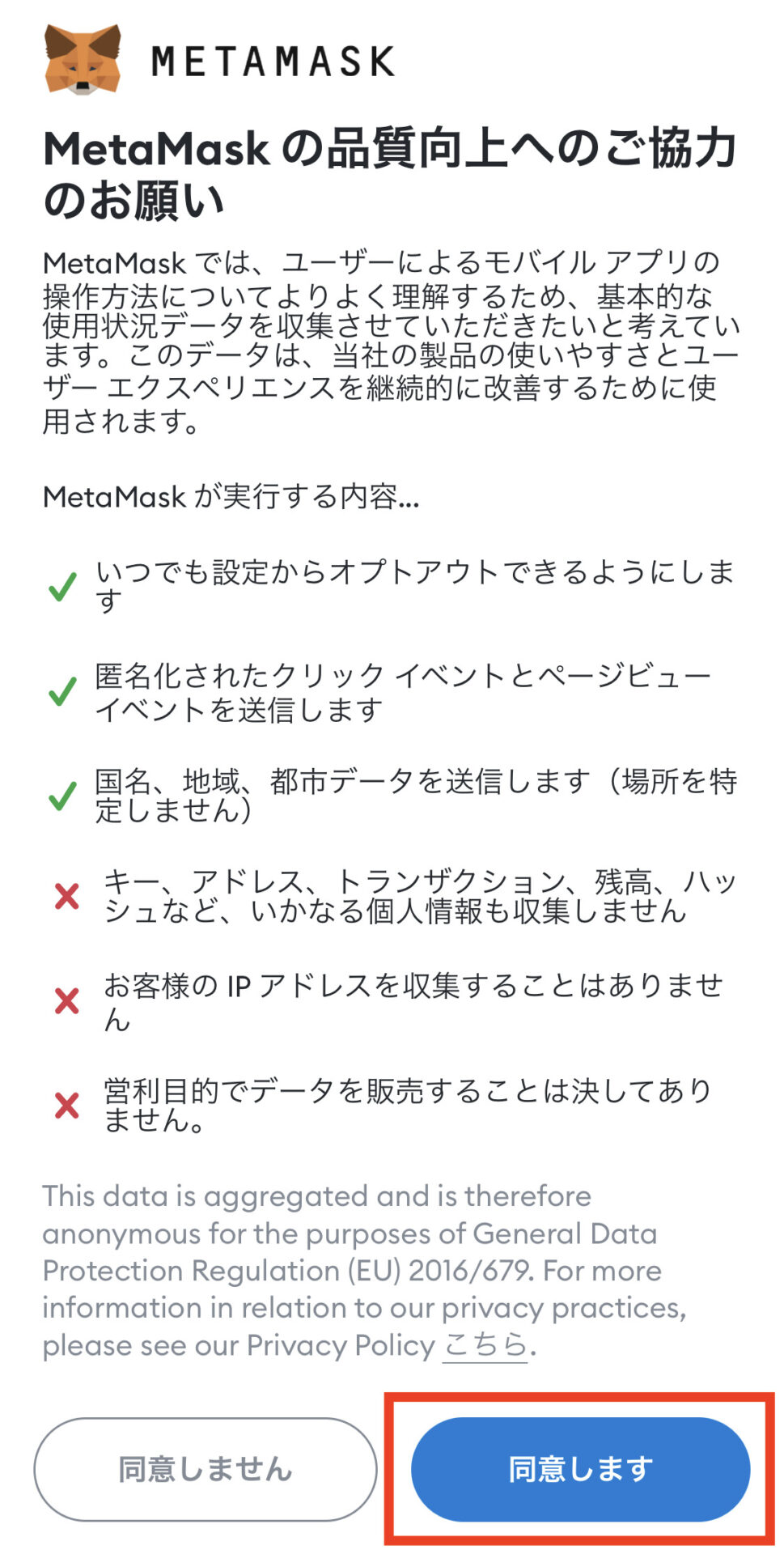
4.品質向上への協力依頼画面が表示されるので「同意します」をタップ
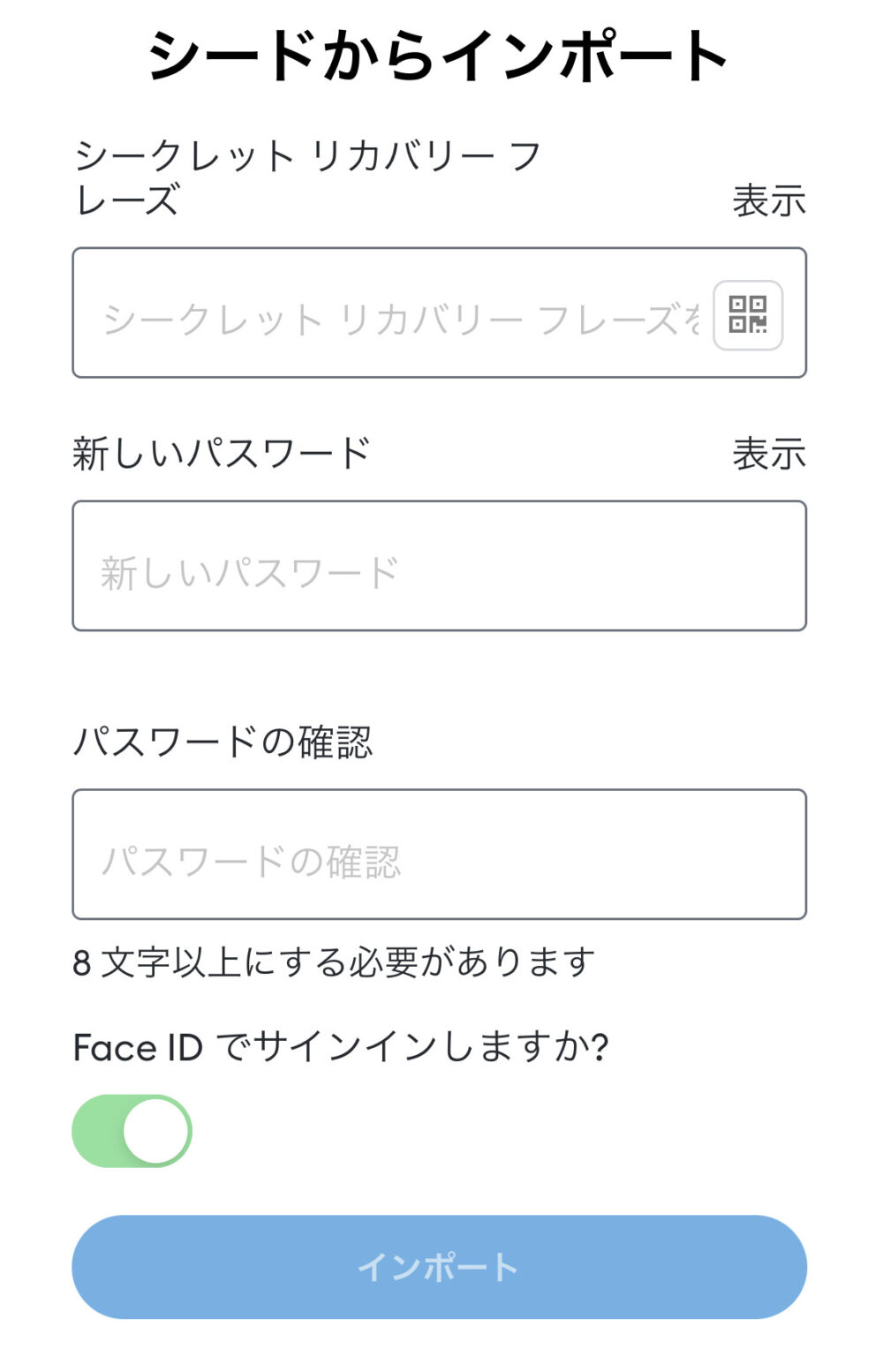
5.シークレットリカバリーフレーズとパスワードを入力して「インポート」をクリック
※パスワードは、PC版MetaMaskと違うものでも大丈夫です。今回設定するのは「スマホアプリにログインする際のパスワード」です。
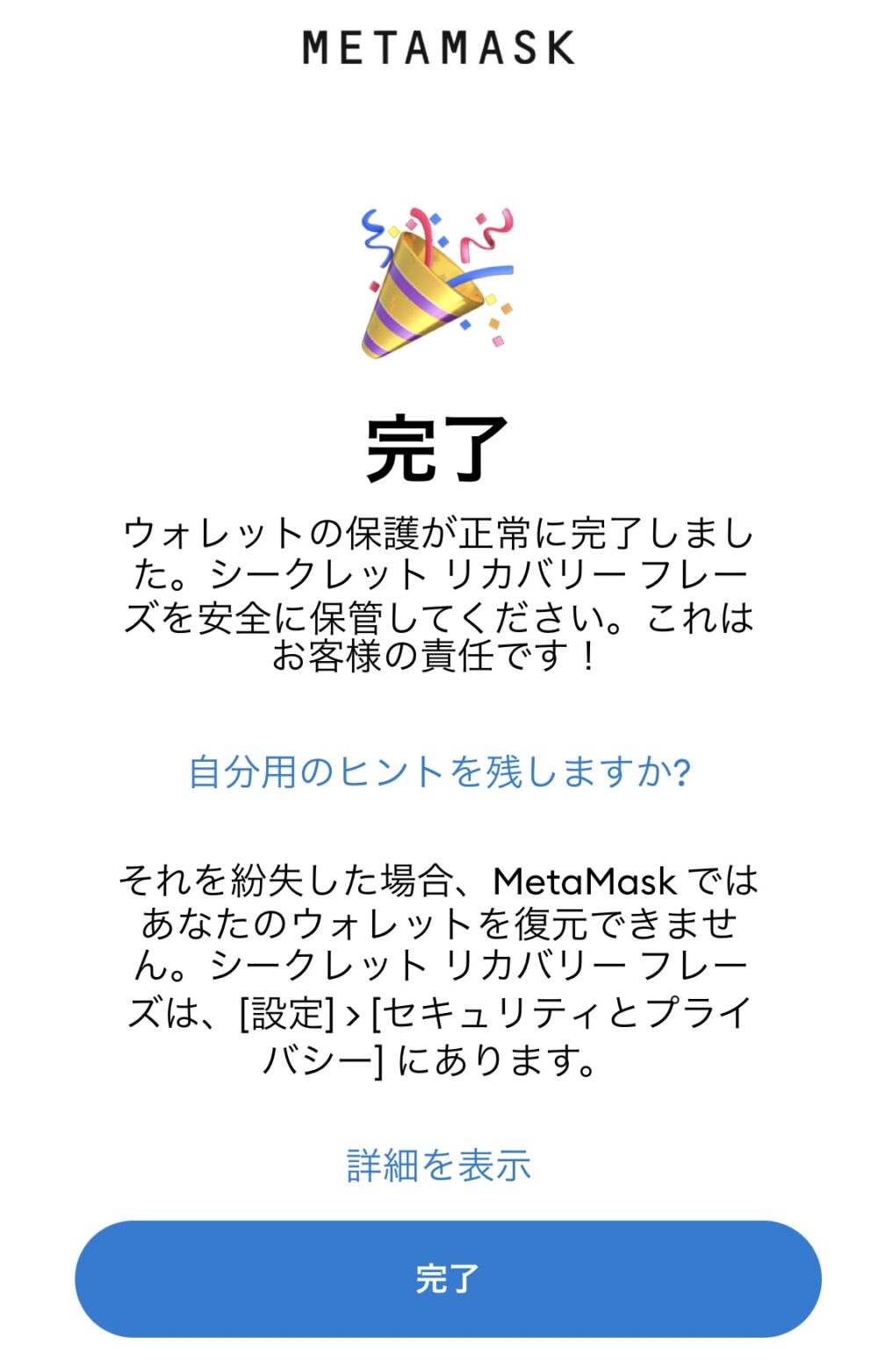
6.MetaMaskウォレットの復元完了です。
MetaMaskの復元が完了しても、以下については反映されません。
- 接続していたネットワーク(BSC MainnetやMtatic mainnetなど)
- 追加したトークン
- 追加したアカウント(サブ垢)
そのため、改めて設定していく必要があります。
ネットワークの設定方法やトークンの追加方法は、以下の記事で詳しく解説しています。
>>MetaMask(メタマスク)にBSC(バイナンススマートチェーン)を追加する方法|設定手順を3ステップで解説
>>MetaMask(メタマスク)にPolygon(ポリゴン:Matic mainnet)を追加する方法|設定手順を3ステップで解説
>>MetaMask(メタマスク)にトークン(仮想通貨)が表示されない時の解決法|トークンの追加と非表示方法【CoinGecko】